Nuestras últimas entradas del blog
Nuestras últimas divagaciones.
¡ Disfruten ! Definitivamente, tenemos mucho que decirle …


Un tipo de mensaje que se envía para indicar que un correo ha llegado a su destino sin errores. Un acuse de recibo puede también ser negativo, es decir, indicar que un bloque de datos no ha llegado a su destino.
Programa de ordenador que permite detectar y eliminar virus informáticos.
Ley federal por la que se encuadra la práctica del spamming en Estados Unidos, de 16 de diciembre de 2003 que entró en vigor el 1 de enero 2004. Este texto prevé un mecanismo de derecho de oposición (opt out). Este texto prohíbe explícitamente los mensajes engañosos (utilización de falsas direcciones de expedición o el hecho de camuflar la naturaleza del mensaje) y la publicidad falsa del contenido del mensaje. Can-Spam Act responde al acrónimo de “Controlling the Assault of Non-SolicitedPornography and Marketing Act”.
Conjunto de datos que envía un servidor Web a cualquier navegador que le visita, con información sobre la utilización que se ha realizado, por parte de dicho navegador, de las páginas del servidor, en cuanto a dirección IP del navegador, dirección de las páginas visitadas, dirección de la página desde la que se accede, fecha, hora, etc. Esta información se almacena en un fichero en el ordenador del usuario para ser utilizada en una próxima visita a dicho servidor. Además, existen servidores que restringen la utilización de determinadas funcionalidades de sus servicios o, incluso, deniegan el uso de los mismos si el usuario decide no aceptar la grabación o colocación de la cookie en su ordenador.
Sistema de seguridad que permite controlar las comunicaciones entre redes informáticas. Instalado entre Internet y una red local permite evitar en esta última accesos no autorizados, protegiendo con ello su información interna.
Serie de caracteres, numéricos o alfanuméricos, que identifican un determinado recurso de forma única y permiten acceder a él. La dirección de correo electrónico está considerada como dato personal, ya que puede permitir la identificación del usuario de la misma.
Permiten ordenar el correo entrante basándose en una serie de reglas definidas previamente.
Del inglés, engaño o bulo.
Versión segura del protocolo http. El sistema HTTPS usa un cifrado basado en las Secure Socket Layers (SSL) para crear un canal más apropiado para el tráfico de información personal que el protocolo HTTP. Se utiliza normalmente por entidades bancarias, tiendas on line, y cualquier tipo de servicio que requiera el envío de datos personales o contraseñas.
Siglas de Internet Relay Chat, protocolo de comunicaciones que permite participar en conversaciones virtuales en tiempo real (véase Sala de Chat).
Del inglés, Proveedor de Servicios a Internet.
Mecanismo de control de identificación que permite diferenciar entre personas que pueden acceder a un determinado servicio de otros que, constando en dicha lista, no pueden acceder.
Sólo mediante la petición expresa del particular, se podrá enviar comunicaciones comerciales. Se prohíbe todo tipo de comunicación comercial no consentida. Este es el mecanismo adoptado por las últimas Directivas Europeas. La Directiva 2002/58/CE del Parlamento Europeo y del Consejo, de 12 de julio de 202, relativa al tratamiento de datos personales y a la protección de la intimidad en el sector de las comunicaciones electrónicas, transpuesta a nuestro derecho interno por la Ley 32/2003 General de Telecomunicaciones.
Permite el envío libre de este tipo de comunicaciones siempre que permita al destinatario del mismo solicitar la exclusión de la lista de envíos. Esta era la antigua tendencia europea con respecto a la prestación del consentimiento, tal y como se preveía en la Directiva 2000/31/CE del Parlamento Europeo y del Consejo, de 8 de junio de 2000, relativa a determinados aspectos jurídicos de los servicios de sociedad de la información y en particular el comercio electrónico en el mercado interior. En Estados Unidos sigue siendo el sistema legislativo vigente.
Es la contracción de “password harvesting fishing” (cosecha y pesca de contraseñas).
Conjunto de máquinas conectadas para intercambiar información entre sí.
Lugar virtual de la red, llamado también canal, donde los usuarios se reúnen para charlar con otros que se encuentran en la misma sala.
Véase “Qué es Spam”
La persona o compañía que realiza el envío de Spam.
Listas comerciales. Listas de direcciones de correo para envío de publicidad de forma masiva.
Suplantación de la identidad de un tercero. Aunque puede producirse en diferentes entornos uno de los más habituales en los que aparece con frecuencia es en el envío masivo de Spam.
El URL es la cadena de caracteres con la cual se asigna dirección única a cada uno de los recursos de información disponibles en Internet.
Programa de ordenador que puede infectar otros programas o modificarlos para incluir una copia de sí mismo. Los virus se propagan con distintos objetivos, normalmente con finalidades fraudulentas y realizando daños en los equipos informáticos.
También se denominan “micro espías” o “pulgas” y son imágenes transparentes dentro de una página web o dentro de un correo electrónico con un tamaño de 1×1 pixeles. Al igual que ocurre con lascookies, se utilizan para obtener información acerca de los lectores de esas páginas o los usuarios de los correos, tales como la dirección IP de su ordenador, el tipo y versión de navegador del internauta, el sistema operativo, idioma, cuanta gente ha leído el correo, etc.

ADSL son las siglas de Asymetric Digital Suscriber Line, o lo que es lo mismo, Línea de Abonado Digital Asimétrica.
Es una tecnología capaz de crear un canal de banda ancha para la comunicación de datos utilizando los cables de telefonía de par de cobre, manteniendo la capacidad de la transmisión de voz o teléfono regular y, aprovechando la infraestructura existente.
La gran ventaja de este método es la poca inversión de las operadoras para dar Internet de banda ancha utilizando su cableado de telefónica convencional analógica de voz.
El cable de teléfono se diseñó para ofrecer un canal analógico de 4 Khz, el cuál es suficiente para mantener una conversación entre dos personas, pero esto limita los servicios de banda ancha, y este uso se ha limitado a conexiones con MODEMS (analógicos) y adaptadores RDSI (digitales), cuya velocidad está limitada a 56 Kb/s y 128 kb/s respectivamente.
Con la tecnología xDSL, es posible superar estos límites teóricos, siempre y cuando se reúna unos requisitos mínimos en la calidad y distancia desde el abonado hasta la centralita.
Esto depende de diversos factores, como son la antiguedad de las instalaciones de servicio, aislamientos, etc … pero en principio con las más básicas llegamos a velocidades de «bajada de datos» de hasta 256 Kb/sg. A la hora de enviar o «subir datos» estamos hablando de velocidades de 128 Kb./sg.
Existen varias tecnologías xDSL, pero la que se impone por sus características en nuestro país es la ADLS.
El ADSL proporciona un acceso asimétrico de alta velocidad por el par de cobre tradicional.
Las principales aplicaciones de esta característica son la comunicación de banda ancha para conectarse a Internet a alta velocidad y acceso remoto a redes locales, aprovechando el par de cobre.
La tecnología ADSL aprovecha el rango de frecuencia que va desde los 4 KHz hasta los 2,2 MHz. De esta forma el ADSL aprovecha las frecuencias de 0 a 4KHz para la transmisión de voz y desde los 4KHz hasta los 2,2 MHz para la transmisión de datos, con lo cual es posible utilizar al mismo tiempo la banda ancha para Internet y la comunicación de voz.
Para que funcione los modems ADSL han de conectarse a ambos extremos de la línea, es decir por parejas, uno en el ordenador del usuario y otro en la centralita. De esta manera se crean tres canales, uno para bajada de datos, otro para subida de datos y otro para voz. Este último se separa del modem utilizando un micro-filtro o splitter que se pone en todos los teléfonos y supletorios (también fax, centralitas de alarma, teléfonos inalámbricos, etc.
El canal de bajada es mayor que el datos, pues bajamos mas cantidad de información que la que subimos.
La distancia entre la centralita y el abonado y la calidad del cable determina la calidad de la conexión ADSL. Cuanto más cerca esté la centralita mejor calidad y velocidad.
Esta distancia nunca podrá superar los 4 Km (teóricos) hasta la central o amplificador de señales.
Publicado Mayo 2001 por Servicio Técnico para:
Reparación Ordenadores, portátiles e impresoras en Madrid
Antes de configurar su cuenta de correo en Microsoft Outlook 2010 debe solicitarnos la creación de las mismas para su dominio o si tiene otro alojamiento o su propio panel de control y ya las tiene creadas deberá tener preparados los siguientes datos:
(Para acceder al panel de control si tuviera el alojamiento con nosotros puede hacerlo en http://su_dominio/cpanel) utilizando su nombre de usuario y clave.
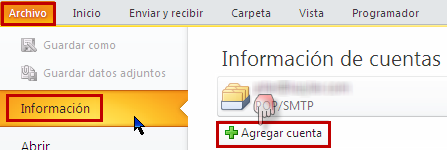
Una vez creadas dichas cuentas, abra el programa Microsoft Outlook 2010 y siga los siguientes pasos para configurar las cuentas de correo:En Outlook 2010, en la ficha Archivo
1º En Outlook 2010, en la ficha Archivo – Información, pulsamos en Agregar Cuenta:
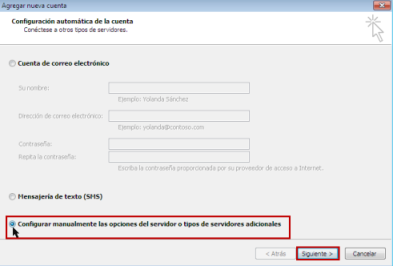
2º En la siguiente ventana seleccionamos Configurar manualmente las opciones del servidor y pulsamos en Siguiente:
3º Seleccionamos Correo electrónico de Internet para cuentas tipo POP o IMAP y Siguiente:

4º La siguiente ventana es donde introducimos todos los datos de la cuenta. Dichos datos nos los facilita nuestro servidor de correo a la hora de crear la cuenta.:
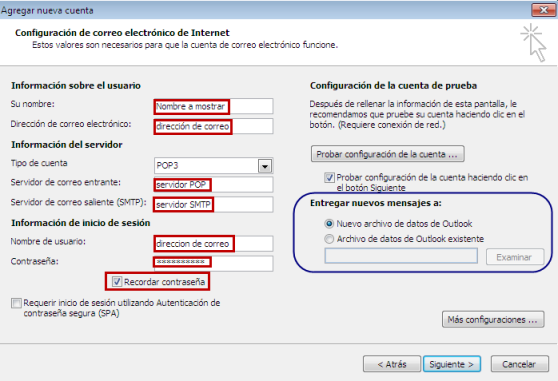
NUEVO en OUTLOOK 2010: Además de introducir estos datos, en esta pantalla tenemos la opción de decidir dónde se van a almacenar los mensajes de la cuenta que estamos configurando Para ello elegimos:
(1)Archivo de datos de Outlook existente o
(2)Nuevo archivo de datos de Outlook
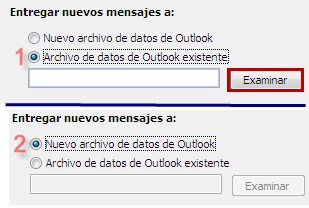
5º Seleccionando (1)Archivo de datos existente y pulsando Examinar localizamos y seleccionamos el archivo de datos (PST).
Esta opción sirve, por ejemplo, para trabajar con un único PST y tener todas las cuentas configuradas en él, manteniendo todos los mensajes en el mismo. Pulsamos Aceptar.

NUEVO en OUTLOOK 2010: Outlook 2010 crea una carpeta dentro de Mis documentosllamada Archivos de Outlook donde guarda, por defecto, los Archivos de datos (PST), en lugar de hacerlo en la trayectoria que lo hacía hasta ahora dentro de la configuración de usuario

6º Si seleccionamos (2)Nuevo archivo de datos de Outlook nos va a crear un nuevo PST en la carpeta Mis documentos\Archivos de Outlook lo va a llamar como llamemos a la cuenta dentro de Más configuraciones.
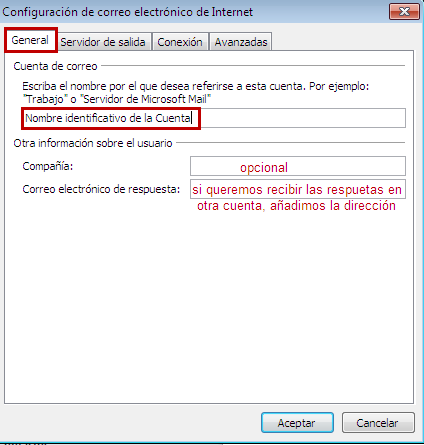
7º Pulsar en el botón  para acceder a configurar otros datos.
(a) En la ficha General introducimos un nombre que nos ayude a identificar la cuenta, también podemos introducir el nombre de la Compañía y si queremos que las respuestas a nuestros mensajes lleguen a otra cuenta, añadimos la otra dirección en la casilla:
(b) En la ficha Servidor de salida y según la configuración que nos haya facilitado el servidor, deberemos marcar Mi servidor de salida requiere autentificación y Utilizar la misma configuración que mi servidor de correo de entrada (opción cada vez más utilizada por los servidores):

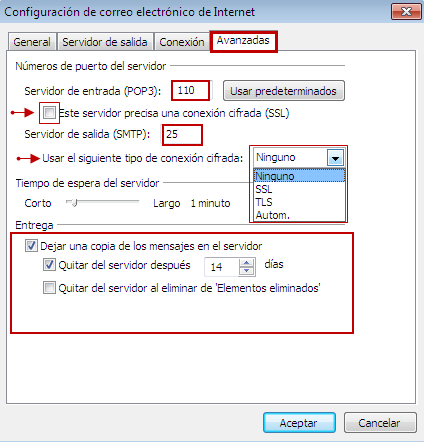
(c) En la ficha Avanzadas y si así se requiere tendremos que modificar los puertos utilizados y el tipo de conexión cifrada tanto en el POP3 como en el SMTP (datos facilitados por el servidor) .
NUEVO en OUTLOOK 2010: Tener en cuenta que, por defecto, la casilla Dejar una copia de los mensajes en el servidor – Quitar del servidor después de 14 díasaparece activada. Si no queremos dejar copia deberemos desmarcarla o cambiar las opciones (en días o al Eliminar). Aceptar.
8.- Al pulsar Aceptar volvemos a la pantalla de los datos y tenemos la opción (activada por defecto) deProbar la configuración de la cuenta… pulsando en el botón  o siguiente podemos verificar si todo está correcto:

Si recibimos errores deberemos revisar los datos y probarlo de nuevo.
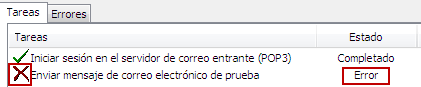
Cuando todo esté correcto pulsamos en Finalizar.
(a) Cuando queramos revisar la configuración de las cuentas configuradas, pulsamos en Archivo –Configuración de la cuenta – Configuración de la cuenta:

Entramos en una pantalla con la ficha para gestionarlas: Podemos crear nuevas (Nuevo), cambiar los datos de las ya configuradas (Cambiar), eliminarlas (Quitar), ordenarlas con  y también modificar dónde se entregan los mensajes de dicha cuenta (Cuenta 1) pulsando en Cambiar carpeta:
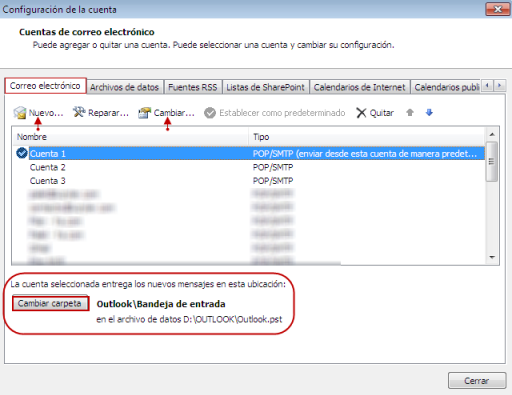
(c) Al pulsar podemos seleccionar (1)una Nueva Carpeta o (2)un Nuevo archivo de datos de Outlook.:

(1)Nueva carpeta y le damos un nombre, el resultado:

(2)Nuevo archivo de datos de Outlook, el resultado:

Aquí queda como respuesta rápida para configuración.

Desde IbericaMultimedia le damos la siguiente información a tener en cuenta a la hora de comprar una cámara digital fotográfica digital.
Además, la mayoría de fabricantes esgrime el número de megapíxeles de las cámaras digitales como argumento a la hora de vender su producto. Cuantos más mejor, suele ser el lema, pero dentro de unos límites no determinará la calidad total del producto, será sólo un argumento de venta comercial.
Por lo tanto, lo primero que deberemos saber es el uso al que será destinado la cámara digital.
Con este primer dato podríamos decirle qué cámara es la que usted necesita, como en estos ejemplos:
Debería ser con batería interna IO-LI o similar. No las de pilas estándar que son un poquito más grandes aunque menos costosas.
Tu cámara deberá sacrificar el tamaño y ser un poquito más grande para poder instalar pilas normales estándar en cualquier momento y/o usar cargadores universales para llevar varios juegos de pilas. Mejor eso que descargar la batería al usar el «flash» y no poder utilizarla en el resto del viaje o cuando haya una urgencia (y la batería esté descargada). O bien comprar varios juegos de baterías adicionales, pero según modelos pueden ser algo caras en origen cuando se compran sueltas
Si tus viajes son siempre a hotel y duermes en el mismo sitio esto no influiría tanto y podríamos tener una con batería interna, lo cual reduce el tamaño de la cámara en cuestión.
Si por el contrario usas la cámara como algo puntual, ahora la calidad de los teléfonos inteligentes pueden ser más que suficientes si tienes uno de gama media o alta.
Si necesita ampliar muchas veces objetos pequeños (macro) o fotos de gran formato su cámara no sería estándar, deberemos ir a la gama profesional de los primeros fabricantes. Una cámara que tenga un cuerpo con posibilidad de cambiar varios objetivos.
Hay cámaras con protección anti-salpicaduras e incluso cámaras sumergibles de bajo coste, ideales para ambientes hostiles, filmación o fotografía deportiva, aérea, etc . . . Las más conocidas son las GoPro pero existen otras en el mercado e incluso algunas que imitan la filosofía de las GoPro por muy bajo coste
Esto lo determina la cámara y el fabricante de la misma, pero le aconsejamos por relación calidad-precio usar o intentar comprar cámaras fotográficas digitales que utilicen tarjetas de memoria SD o microSD. Las MMC ya están en desuso. Las Sony utilizan memorySTICK o memorySTICK pro/Duo que son más caras que cualquier otro tipo de tarjetas FLASH al igual que las tarjetas de memoria XD-Picture que utilizan las FUJIFILM y algunas OLYMPUS.
Siempre que podamos entonces, cámaras con tarjetas SD o microSD, salvo que necesitemos algún tipo de velocidad superior en cámaras profesionales, que suelen llevar COMPACFLASH.
Depende de lo que quieras ampliar la imagen. Para el uso doméstico que utilizamos habitualmente a partir de 4 MP (Megapíxeles) sería suficiente. Para fotos de imprenta que no se vayan a ampliar también vale con 5 MPl. A partir de ahí ya es lujo y no pondremos normalmente la resolución más alta de la cámara para evitar que las fotos sean «muy pesadas». Si nos nos importan los pesos de las fotos para ser almacenados podemos usar 8 MP o superior.
Además debemos tener en cuenta que la calidad final de la foto, no sólo nos la da el valor de los MEGAPÍXELES sino también la luminosidad, la calidad de la óptica, del sensor CMOS y de muchos más factores, que deberíamos tener en cuenta. Muchas veces los fabricantes se empeñan en competir con poner más y más megapíxeles y nos confunden en la decisión final.
Cuanto más grande mejor dentro de un límite. Alrededor de 2″ a 2.5″ están dentro de lo habitual y son suficiente grandes para hacer su uso cómodo y fácil. Si no tienen pantalla su uso será menos intuitivo y deberían un coste mucho menor además de alargar la vida de nuestras baterías. Hoy en día hay cámaras digitales con pantalla y carcasa sumergible a costes muy razonables.
Es recomendable sólo si vas a usarla en ambientes muy luminosos para encuadrar rápidamente, como por ejemplo fotos rápidas en la playa, en plena actividad deportiva, enfoques rápidos, etc…
La calidad de la óptica y los aumentos reales nos lo da el zoom óptico (el real). El digital sólo nos vale para ampliar la foto «digitalmente» lo cual podemos hacer con el ordenador cuando tengamos la fotografía en el mismo mediante el visor «software» (para eso usaríamos las resoluciones mayores disponibles en la cámara).
Dentro de los distintos fabricantes de cámaras digitales hay una amplia gama de ópticas que junto con la electrónica, el sensor CMOS y los megapixel de almacenamiento nos darán la calidad real de dicha cámara.
Aconsejamos como mínimo 3x como ZOOM óptico. A partir de ahí todo es mejorar y bueno.
El zoom digital, cuyo dato nos dan, no es una dato que nos interese pues es indiferente y no conviene usarlo pues nos saldrán las fotos borrosas y pixeladas la mayoría de las veces.
Hoy en día todas las de gama media e incluso algunas de gama baja graban vídeo en calidad VGA estándar (640×480 e incluso con audio).
Casi todas incluso audio a la vez con una calidad razonable. Conviene tener dicha utilidad, pues no encarece mucho el producto y es una utilidad más de dichas cámaras. Las hay que incluso pueden hacer uso del zoom óptico una vez han comenzado a grabar (no todas lo permiten). Dan calidad suficiente para «colgar» en Internet un pequeño vídeo doméstico o incluso más.
Algunas cámaras fotográficas pueden ser usadas como web-cam, pero normalmente no es necesario ya que hay webcam de bajo coste a partir de los 3 euros. Aunque por poder y si tienen la necesidad existen muchas en el mercado que soportan esta utilidad. En todo caso la irrupción de los teléfonos inteligentes dejarán en desuso incluso a las web-cam.
Un mega píxel equivale a 1 millón de píxeles, usualmente se utiliza para expresar la resolución de cámaras digitales, por ejemplo, una cámara que puede tomar fotografías con una resolución de 2048 × 1536 píxeles se dice que tiene 3,1 mega píxeles (2048 × 1536 = 3.145.728).
La cantidad de mega píxel que tenga una cámara digital define el tamaño de ésta, pero hay que tomar en cuenta que cada mega píxel está siendo distribuido en un área, por tanto no hay una diferencia astronómica entre una cámara de 7 y una de 8 mega píxeles, ya que no es una medida exponencial al igual que las “X” de una grabadora de CDs.
Incluso con una cámara de 3 ó 4 MP pero con una buena óptica podremos obtener fotos buenas con mejor calidad aún que la super-mega-cámara de muchos megapíxeles y óptica mediocre.
Las cámaras digitales usan electrónica fotosensible, como CCDs (del inglés Charge-Coupled Device) o sensores CMOS, que graban niveles de brillo en una base por-píxel. En la mayoría de las cámaras digitales, el CCD esta cubierto con un filtro coloreado, teniendo regiones color rojo, verde y azul (RGB) organizadas en mosaico según el filtro de Bayer, así que cada píxel-sensor puede grabar el brillo de un solo color primario. La cámara interpola la información de color de los píxeles vecinos, mediante un proceso llamado «de-mosaicing», para crear la imagen final.
Hasta hace unos años uno elegía una cámara digital por el número de megapixeles (MP), y con mayor frecuencia por el precio. Eran caras, aparatosas y de baja resolución. Hacia el 2000 empezaron a bajar de precio y sus sensores (llamados CCD) alcanzaron la densidad suficiente para que las fotos quedaran bien impresas en papel.
Ahora, decidirse por una cámara se ha vuelto más complejo, aunque el premio es grande: hay más para elegir y la calidad de los equipos mejoró mucho.
Hay una cámara para cada usuario, pero el usuario debe saber la utilidad que le quiere dar. En base a eso podremos decidir la cámara apropiada.
Una buena resolución ya se da por sentada, pero de todas maneras aclararemos el punto. No menos de 4/5 MP y si es más, mejor. Suele indicarse que no hacen falta más de 8 MP, pero la verdad es que más píxeles ayudan en muchos aspectos. Por ejemplo, rescatar detalles de una toma general si fuera necesario. Pero como hemos dicho anteriormente la calidad de las fotos no depende sólo del número de píxeles. El tamaño del CCD es en sí fundamental. Las cámaras tienen un sensor físicamente más grande que los teléfonos celulares, razón por la que ofrecen mejor calidad gráfica a igual resolución. El sistema de lentes y el software de proceso de la imagen son otros de los factores que tienen efecto sobre la calidad de las fotos. Lamentablemente estos dos datos técnicos que definen la calidad real de la cámara el fabricante no nos los va a proporcionar en casi ningún caso.
Aparte de la resolución, la siguiente lección que uno debe aprender es que no existe la cámara perfecta. Se debe elegir, por lo tanto, un modelo que reúna el mayor número posible de funciones útiles para nuestras necesidades y cuyos defectos no constituyan un obstáculo insalvable.
El tercer concepto fundamental para no comprar a ciegas es entender las categorías de cámaras. Por un lado, están las domésticas, pequeñas, simples y versátiles. En el otro extremo se encuentran las réflex profesionales, el equipo que veremos en manos de un fotógrafo de diario o en un estudio. En el medio existe hoy un nuevo rubro, el de las cámaras para fotógrafos aficionados, también conocidas como semiprofesionales.
Al adquirir una cámara doméstica los puntos para tener en cuenta son, primero, que sea fácil de usar; segundo, la calidad de imagen. El vendedor puede consignar una larga lista de características impresionantes, y en general no del todo fáciles de entender, pero lo que realmente cuenta es cómo salen las fotos. En tercer lugar, la duración de las baterías. En los sitios para fotógrafos siempre se acompañan las críticas de cámaras con fotos, y en general se publica la duración real de las baterías (en número de tomas).
Si es fácil de usar, saca buenas fotos (especialmente, quedan bien impresas) y es eficiente en el uso de las baterías, los siguientes puntos por mirar si somos muy exigentes es que tenga USB 2.0 (para que las fotos bajen más rápido al PC), que que grabe video con audio y por pedir que el display sea de al menos 2,5 pulgadas (más que suficiente).
El rasgo diferencial de las cámaras para aficionados es que ofrecen control manual completo de la exposición; es decir, la velocidad de obturación y la apertura del diafragma, y del enfoque. Algunas máquinas domésticas, sin embargo, también proveen esta función, aunque son las menos.
Un aspecto crítico en estos equipos es que resulte amigable. Si ofrece control manual, pero el procedimiento es engorroso, resultará un mal negocio. Que tenga sensibilidad por encima de 400 ASA (a alta resolución), una zapata para conectar un flash externo y una óptica libre de aberraciones constituyen otros factores importantes.
Antes de adquirir un equipo, pruebe personalmente sus funciones, para ver si lo convencen y además si se siente cómodo. Si le resulta incómodo o no se ajusta al tamaño de sus manos, es hora de mirar otras marcas y otros modelos de precio y características semejantes. Porque otra cosa no, pero modelos hay cientos por ver y comprar. Recuerde que ahora hay cámaras de 12 MBP pero incluso con teléfonos de alta gama podemos considerar en ciertos ambientes suficiente para las fotos normales de cualquier usuario.
Lo normal es que la cámara digital de fotos tenga funciones específicas, como ser sumergible, grabar automáticamente por GPS cada foto que toma con posicionamiento, fecha y hora. Ser pequeño formato para ser colgada haciendo deporte, grabar video en HD, ser resistente a los golpes o usar fijaciones específicas, etc…
Cualquier cosa que la haga competir realmente con los móviles del mercado, pues ya las cámaras muy sencillas salvo para niños no tienen ya recorrido comercial debido a las tendencias.

En estos momento del mercado en el que parece que el hardware a tocado techo y no por la continua evolución a la que llevamos acostumbrados sino al poco rendimiento que algunos software habituales obtienen de el, debemos desatacar como no a VMware como pionero actual en el uso de hardware actual para la virtualización de servidores completos así como de escritorios remotos si se desea.
Con todo su ecosistema de aplicaciones tendremos opciones desde las más sencillas, que nos permitirán ejecutar dentro de un sistemas operativo anfitrión, un sistema operativo huésped totalmente virtualizado y totalmente operativo. A funciones avanzadas que hace unos años no nos atrevíamos ni a soñar, como gestionar un CPD virtual completo, hacer sus instantáneas, migrar máquinas en caliente desde un CPD donante a otro CPD receptor, clonar máquinas e incluso gestionar de forma inteligente toda una infraestructura virtual y sus aplicaciones correspondientes.
Todo ello con una información cada vez más avanzada del hardware específico, que nos permitirá mantener el parque de servidores con muchos más indicadores, tanto para mejorar el rendimiento y la disponibilidad de los servidores virtualizados, como para securizar ciertos procesos como son el mantenimiento informático avanzado de los servidores y las actualizaciones críticas de los sistemas.
Dentro de las ventajas que podemos ofrecer en los mantenimientos informáticos con infraestructuras virtualizadas con hardware específico para VMware, encontramos las siguientes:
Los sectores objeto de estas ventajas normalmente serán PYMEs que tengan necesidad de integración de varios servidores en un mismo entorno operativo, como pueden ser soluciones para la industria automotriz, entidades educativas, entidades financieras, entidades gubernamentales, servicios públicos de salud, empresas del sector de las telecomunicaciones y cualquier otra otra empresa que tenga procesos complejos de fabricación.
La implementecación de VMware en entornos empresariales, aunque facilita la escalabilidad de nuestros sistemas de forma inmediata y nos dota de una serie de herramientas profesionales para la gestión de nuestros activos, no se debe confundir con el abandona de otras partes importanentes del mantenimiento informático de nuestros servidores, sean físicos o virtuales.
El software contenido por nuestro hardware virtual, tendrá las mismas necesidades que cualquier software contenido en cualquier hardware físico dedicado.
Por lo tanto en entornos empresariales, debemos planificar nuestro mantenimiento informático seguiendo las mismas premisas que con cualquier otra infraestructura:
Sólo así conseguiremos el máximo balance entre estabilidad y seguridad que todas las instalaciones anhelan.
Sin embargo no nos podemos olvidar que con VMware incluso podemos usar una serie de herramientas muy sencillas, para aprovechar cierta potencia de este fabricante, que nos permitirá, aprovechar nuestro hardware doméstico en el mundo de la virtualización:
En resumen, la herramienta perfecta para iniciarse en el mundo de las virtualizaciones de ordenadores personales, nos exigirá tener un hardware potente para dicho uso en producción y nos iniciará en la gestión y manejo de infraestructuras virtuales de todo tipo.

Con 4 GB de memoria GDDR5 de alta velocidad, la tarjeta gráfica AMD Radeon™ HD 6990 es la solución definitiva para los juegos de alta resolución en hasta 6 pantallas simultáneas. Ya disponible para suministro en IbéricaMultimedia.
Construida específicamente para dominar los últimos juegos con DirectX® 11, AMD Radeon™ HD 6900 es sencillamente la tarjeta gráfica más rápida del mundo.6
Libera los vídeos de alta definición más exigentes y pásate a la mejor calidad de vídeo con la tecnología de aceleración visual AMD EyeSpeed.
Consigue unos gráficos sin precedentes. Utiliza Radeon™ en tu sistema.