

Mantenimiento de Ordenadores - Mantenimiento Informático de Servidores
  • INICIO
  • EMPRESA
  • MANTENIMIENTOS INFORMATICOS
  • SERVICIOS INFORMÁTICOS
  • ENLACES
  • NOTICIAS
  • CONTACTO
  • Menú Menú

Listado de la categoría: Guía configuración email

Guía rápida configuración cuentas o buzones de correo electrónico en Microsoft Outlook, destinada desde desde IbéricaMultimedia  para nuestros clientes con contrato de mantenimiento informático de ordenadores o clientes que nos contratan productos de Internet o gestión de dominios.


configurar cuenta de correo en Outlook 2010

27/05/2011/en Formación Mantenimiento Informático, Guía configuración email, Mantenimiento Informático, Mantenimiento Ordenadores/por webmaster

¿ Cómo configurar su buzón de correo en Microsoft Outlook 2010 ?

Antes de configurar su cuenta de correo en Microsoft Outlook 2010 debe solicitarnos la creación de las mismas para su dominio o si tiene otro alojamiento o su propio panel de control y ya las tiene creadas deberá tener preparados los siguientes datos:

  1. Nombre de la cuenta o buzón de correo
  2. Clave de la cuenta o del buzón de correo
  3. Nombre de los servidores entrantes y salientes
  4. Saber para que dominio son esos datos (obvio si tenemos esos datos)

(Para acceder al panel de control si tuviera el alojamiento con nosotros puede hacerlo en http://su_dominio/cpanel) utilizando su nombre de usuario y clave.

Una vez creadas dichas cuentas,  abra el programa Microsoft Outlook 2010 y siga los siguientes pasos para configurar las cuentas de correo:En Outlook 2010, en la ficha Archivo

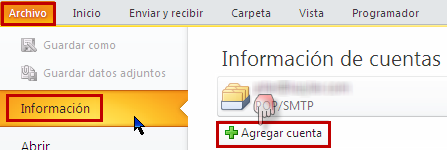
1º En Outlook 2010, en la ficha Archivo – Información, pulsamos en Agregar Cuenta:
office-2010-1 (configuracion-mantenimiento-ordenadores)

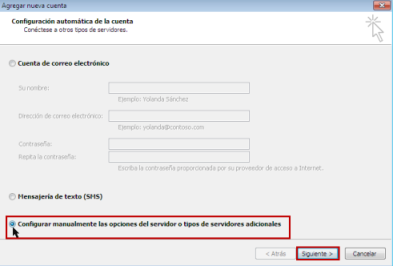
2º En la siguiente ventana seleccionamos Configurar manualmente las opciones del servidor y pulsamos en Siguiente:
office-2010-2 (configuración-mantenimiento-ordenadores)

3º Seleccionamos Correo electrónico de Internet para cuentas tipo POP o IMAP y Siguiente:

office-2010-3 (configuración-mantenimiento-ordenadores)

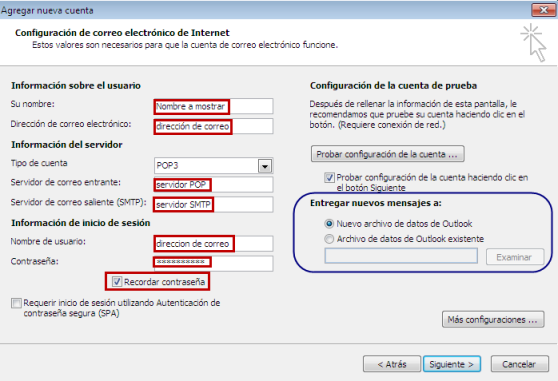
4º La siguiente ventana es donde introducimos todos los datos de la cuenta. Dichos datos nos los facilita nuestro servidor de correo a la hora de crear la cuenta.:
office-2010-4 (configuración-mantenimiento-ordenadores)


  • La dirección de correo electrónico 
  • El servidor de correo entrante POP3 
  • El servidor de correo saliente SMTP 
  • El nombre de usuario (generalmente es la misma dirección de correo)
  • La contraseña (la que hayamos definido o nos hayan facilitado)

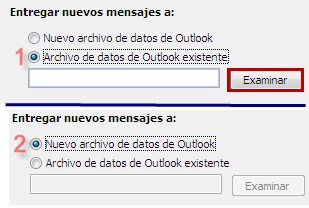
 NUEVO en OUTLOOK 2010: Además de introducir estos datos, en esta pantalla tenemos la opción de decidir dónde se van a almacenar los mensajes de la cuenta que estamos configurando Para ello elegimos:
(1)Archivo de datos de Outlook existente o
(2)Nuevo archivo de datos de Outlook
office-2010-4-2 (configuración-mantenimiento-ordenadores)

5º Seleccionando (1)Archivo de datos existente y pulsando Examinar localizamos y seleccionamos el archivo de datos (PST).

Esta opción sirve, por ejemplo, para trabajar con un único PST y tener todas las cuentas configuradas en él, manteniendo todos los mensajes en el mismo. Pulsamos Aceptar.

office-2010-5 (configuración-mantenimiento-ordenadores)

NUEVO en OUTLOOK 2010: Outlook 2010 crea una carpeta dentro de Mis documentosllamada Archivos de Outlook donde guarda, por defecto, los Archivos de datos (PST), en lugar de hacerlo en la trayectoria que lo hacía hasta ahora dentro de la configuración de usuario

office-2010-5-2 (configuración-mantenimiento-ordenadores)

6º Si seleccionamos (2)Nuevo archivo de datos de Outlook nos va a crear un nuevo PST en la carpeta Mis documentos\Archivos de Outlook lo va a llamar como llamemos a la cuenta dentro de Más configuraciones.

7º Pulsar en el botón  office-2010-7 (configuración-mantenimiento-ordenadores)  para acceder a configurar otros datos.

(a) En la ficha General introducimos un nombre que nos ayude a identificar la cuenta, también podemos introducir el nombre de la Compañía y si queremos que las respuestas a nuestros mensajes lleguen a otra cuenta, añadimos la otra dirección en la casilla:
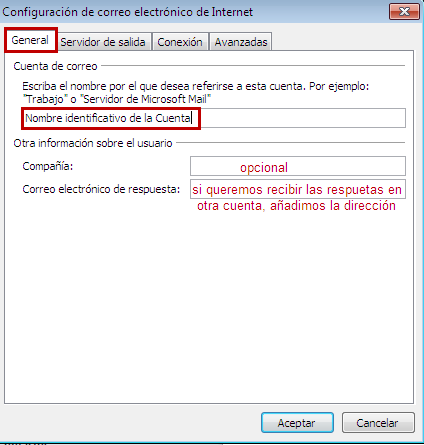
office-2010-7a (configuracion-mantenimiento-ordenadores)


(b) En la ficha Servidor de salida y según la configuración que nos haya facilitado el servidor, deberemos marcar Mi servidor de salida requiere autentificación y Utilizar la misma configuración que mi servidor de correo de entrada (opción cada vez más utilizada por los servidores):

office-2010-7b (configuración-mantenimiento-ordenadores)
(c) En la ficha Avanzadas y si así se requiere tendremos que modificar los puertos utilizados y el tipo de conexión cifrada tanto en el POP3 como en el SMTP (datos facilitados por el servidor) .

NUEVO en OUTLOOK 2010: Tener en cuenta que, por defecto, la casilla Dejar una copia de los mensajes en el servidor – Quitar del servidor después de 14 díasaparece activada. Si no queremos dejar copia deberemos desmarcarla o cambiar las opciones (en días o al Eliminar). Aceptar.
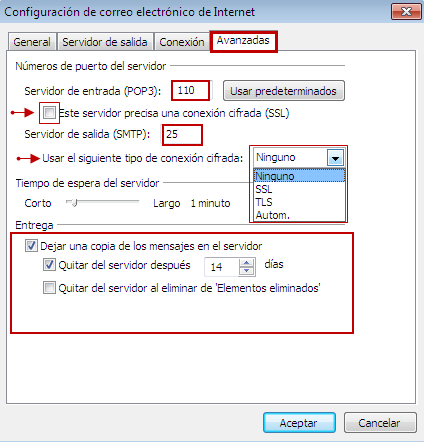
office-2010-7c (configuración-mantenimiento-ordenadores)

8.- Al pulsar Aceptar volvemos a la pantalla de los datos y tenemos la opción (activada por defecto) deProbar la configuración de la cuenta… pulsando en el botón   o siguiente podemos verificar si todo está correcto:

office-2010-8-1 (configuración-mantenimiento-ordenadores)


Si recibimos errores deberemos revisar los datos y probarlo de nuevo.
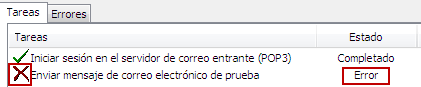
office-2010-8-2 (configuración-mantenimiento-ordenadores)


Cuando todo esté correcto pulsamos en Finalizar.

(a) Cuando queramos revisar la configuración de las cuentas configuradas, pulsamos en Archivo –Configuración de la cuenta – Configuración de la cuenta:

office-2010-8a (configuración-mantenimiento-ordenadores)


Entramos en una pantalla con la ficha para gestionarlas: Podemos crear nuevas (Nuevo), cambiar los datos de las ya configuradas (Cambiar), eliminarlas (Quitar), ordenarlas con ofice-2011-8b2y también modificar dónde se entregan los mensajes de dicha cuenta (Cuenta 1) pulsando en Cambiar carpeta:
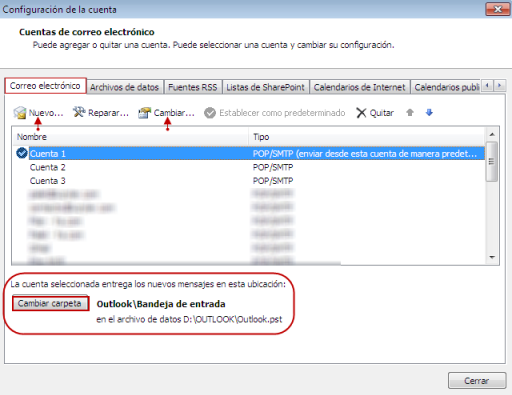
office-2010-8b (configuración-mantenimiento-ordenadores)

(c)  Al pulsar podemos seleccionar (1)una Nueva Carpeta o (2)un Nuevo archivo de datos de Outlook.:

office-2010-8c (configuración-mantenimiento-ordenadores)

(1)Nueva carpeta y le damos un nombre, el resultado:

office-2010-8c1 (configuración-mantenimiento-ordenadores)

(2)Nuevo archivo de datos de Outlook, el resultado:

office-2010-8c2 (configuración-mantenimiento-ordenadores)

Aquí queda como respuesta rápida para configuración.


https://ibericamultimedia.com/wp-content/uploads/2011/02/email-arroba-formacion-mantenimiento-informatico-microsoft-outlook-1280x1280p.jpg 1280 1280 webmaster https://ibericamultimedia.com/wp-content/uploads/2024/08/logo-iberica-multimedia-servicios-informaticos-Madrid-web.png webmaster2011-05-27 03:00:542016-11-04 03:05:41configurar cuenta de correo en Outlook 2010

configurar cuenta de correo en Outlook 2007

27/02/2011/en Formación Mantenimiento Informático, Guía configuración email, Mantenimiento Informático, Mantenimiento Ordenadores/por webmaster

¿ Cómo configurar su buzón de correo en Microsoft Outlook 2007 ?

Antes de configurar su cuenta de correo en Microsoft Outlook 2007 debe solicitarnos la creación de las mismas para su dominio. Debe tener preparados los siguientes datos:

  1. Nombre de la cuenta o buzón de correo
  2. Clave de la cuenta o del buzón de correo
  3. Nombre de los servidores entrantes y salientes
  4. Saber para que dominio son esos datos (obvio si tenemos esos datos)

(Para acceder al panel de control si tuviera el alojamiento gold puede hacerlo en https://su_dominio/cpanel, pero seguramente no sea su caso)

Una vez creada abra el programa Microsoft Outlook 2007 y siga los siguientes pasos para configurarlo:

Paso 1. En el menú seleccione Herramientas y luego Configuración de la cuenta...

outlook2007-1-mantenimiento-informatico-madrid-reparacion-ordenadores

Paso 2. En la ventana que le aparece escoja Nuevo… para añadir la cuenta de correo.

outlook2007-2-mantenimiento-informatico-madrid-reparacion-ordenadores

Paso 3. Seleccione Microsoft Exchange, POP3, IMAP o HTTP y pulse botón marcado como Siguiente

outlook2007-3-mantenimiento-informatico-madrid-reparacion-ordenadores

Paso 4. Abajo, seleccione Configurar manualmente las opciones del servidor o tipos de servidores adicionales .

outlook2007-4-mantenimiento-informatico-madrid-reparacion-ordenadores

Seleccione Correo electrónico de Internet .

outlook2007-4-2-mantenimiento-informatico-madrid-reparacion-ordenadores

Paso 5. Rellene todos los campos de la siguiente manera:

  • Información del usuario
    • Su Nombre: El nombre que quiere que aparezca al enviar un correo.
    • Dirección de correo electrónico: Su correo electrónico, en el ejemplo: correo@su-dominio.com.
  • Información del servidor
    • Tipo de Cuenta: POP3.
    • Servidor de correo entrante: Inserte mail.su-dominio.com.
    • Servidor de correo saliente(SMTP): Como el entrante inserte mail.su-dominio.com.
    • Nombre de usuario: Escriba la cuenta de correo, correo@su-dominio.com.
    • Contraseña: La contraseña de su cuenta de correo.

Una vez relleno todos los campos seleccione Más configuraciones…, aparece en la imagen en el cuadro rojo:

outlook2007-5-mantenimiento-informatico-madrid-reparacion-ordenadores

Paso 6. Una vez seleccionado Más configuraciones aparece una ventana donde tiene que escoger la pestaña Servidor de Salida, ahí seleccione Mi servidor de salida (SMTP) requiere autenticación..

outlook2007-6-mantenimiento-informatico-madrid-reparacion-ordenadores

Con esto queda configurada la cuenta de correo en Outlook 2007. Se pulsa Aceptar y todo listo.

Como observación adicional le comentamos que en esta ventana anterior y dentro de las opciones o solapita de Avanzadas puede cambiar el número puerto de envío SMTP del 25 al 26 si desea saltar los bloqueos de su operador de telefonía (Telefónica), aunque esto no es necesario. Es muy importante que no tenga marcada la casilla Dejar una copia de los mensajes en el servidor, pues esto haría que su buzón se llenara hasta su capacidad máxima y dejara de recibir los correos.

También le informamos que desde el enlace http://su_dominio.com/webmail, podrá acceder a distintos servicios de su buzón de correo como son:

  • Gestor de correo en web (Horde por ejemplo)
  • Cambiar la contraseña de su buzón (debería luego reconfigurarla en Outlook Express)
  • Opciones de redirección de correo
  • Contestaciones de correo automáticas (cuando está de vacaciones, etc…). Auto-respuestas.
  • Herramienta para configuración de correo automática en distintos programas de correo (Outlook, etc..)
  • Herramientas avanzadas de filtrado de correo (utilizar con cuidado y sólo para usuarios avanzados)
  • Distintas utilidades y herramientas avanzadas
https://ibericamultimedia.com/wp-content/uploads/2011/02/email-arroba-formacion-mantenimiento-informatico-microsoft-outlook-1280x1280p.jpg 1280 1280 webmaster https://ibericamultimedia.com/wp-content/uploads/2024/08/logo-iberica-multimedia-servicios-informaticos-Madrid-web.png webmaster2011-02-27 03:02:552016-11-04 03:03:13configurar cuenta de correo en Outlook 2007

configurar una cuenta de correo en OUTLOOK 2003

27/02/2011/en Formación Mantenimiento Informático, Guía configuración email, Mantenimiento Informático, Mantenimiento Ordenadores/por webmaster

Cómo configurar una cuenta de correo en OUTLOOK 2003 ?

Antes de configurar su cuenta de correo en Microsoft Outlook 2003 debe solicitarnos la creación de las mismas para su dominio. Debe tener preparados ya los siguientes datos:

  • Nombre de la cuenta o buzón de correo
  • Clave de la cuenta o del buzón de correo
  • Nombre de los servidores entrantes y salientes
  • Saber para que dominio son esos datos (obviamente el suyo)

(Para acceder al panel de control si tuviera el alojamiento gold puede hacerlo en https://su_dominio/cpanel, pero seguramente no sea su caso)

Una vez creadas dichas cuentas y cuando tenga esos datos abra el programa Microsoft Outlook 2003 y siga los siguientes pasos para configurarlo:

Paso 1. Dentro del programa vaya a Herramientas y luego a Cuentas de correo electrónico.

outlook-2003-1-mantenimiento-informatico-servicio-tecnico-ordenadores-madrid

Paso 2. En la ventana que aparece seleccione Agregar una nueva cuenta de correo electrónico, pase a la siguiente etapa con Siguiente.

outlook-2003-2-mantenimiento-informatico-servicio-tecnico-ordenadores-madrid

Paso 3. El Tipo de Servidor que tiene que escoger es POP 3.

outlook-2003-3-mantenimiento-informatico-servicio-tecnico-ordenadores-madrid

Paso 4. En la configuración del correo POP3 tiene que rellenar los campos de la siguiente forma:

  • Información sobre el usuario:
    • Su nombre: El nombre que quiere que aparezca al enviar un mail.
    • Dirección de correo electrónico: El correo que está configurando su-correo@su-dominio.com
  • Información del servidor:
    • Servidor Correo Entrante (POP3): mail.su-dominio.com
    • Servidor Correo Saliente (SMTP): mail.su-dominio.com
  • Información de inicio de sesión:
    • Nombre de usuario: Tiene que poner el nombre entero de su cuenta de correo, en este ejemplo, su-correo@dominio.com.
    • Contraseña: La contraseña de la cuenta de correo (que ya le sumistramos).

Una vez relleno seleccione: Más configuraciones...

outlook-2003-4-mantenimiento-informatico-servicio-tecnico-ordenadores-madrid

Paso 5. En la nueva ventana que aparece al haber seleccionado Más configuraciones escoga la pestaña Servidor de salida, ahí marque Mi servidor de salida (SMTP) requiere autenticación

outlook-2003-5-mantenimiento-informatico-servicio-tecnico-ordenadores-madrid

Paso 6: Una vez que la ha marcado, pinche en Aceptar donde volverá a la pantalla anterior y seleccione de nuevo Aceptar. Pinchando en Finalizar la cuenta de correo estará configurada en outlook 2003.

En esta ventana anterior y dentro de las opciones o solapita de Avanzadas puede cambiar el número puerto de envío SMTP del 25 al 26 si desea saltar los bloqueos de su operador de telefonía (Telefónica), aunque esto no es necesario. Es muy importante que no tenga marcada la casilla Dejar una copia de los mensajes en el servidor, pues esto haría que su buzón se llenara hasta su capacidad máxima y dejara de recibir los correos.

outlook-2003-6-mantenimiento-informatico-servicio-tecnico-ordenadores-madrid

Por último le informamos que desde el enlace http://su_dominio.com/webmail, podrá acceder a distintos servicios de su buzón de correo como son:

  1. Gestor de correo en web (Horde por ejemplo)
  2. Cambiar la contraseña de su buzón (debería luego reconfigurarla en Outlook Express)
  3. Opciones de redirección de correo
  4. Contestaciones de correo automáticas (cuando está de vacaciones, etc…). Auto-respuestas.
  5. Herramienta para configuración de correo automática en distintos programas de correo (Outlook, etc..)
  6. Herramientas avanzadas de filtrado de correo (utilizar con cuidado y sólo para usuarios avanzados)
  7. Distintas utilidades y herramientas avanzadas

https://ibericamultimedia.com/wp-content/uploads/2011/02/email-arroba-formacion-mantenimiento-informatico-microsoft-outlook-1280x1280p.jpg 1280 1280 webmaster https://ibericamultimedia.com/wp-content/uploads/2024/08/logo-iberica-multimedia-servicios-informaticos-Madrid-web.png webmaster2011-02-27 02:58:132016-11-04 03:00:30configurar una cuenta de correo en OUTLOOK 2003

configurar cuenta de correo en Outlook Express

02/02/2011/en Formación Mantenimiento Informático, Guía configuración email, Mantenimiento Informático, Mantenimiento Ordenadores/por webmaster

Antes de configurar su cuenta de correo en Outlook Express debe solicitarnos la creación de las mismas para su dominio y deberá tener preparados los siguientes datos:

  • Nombre de la cuenta o buzón de correo
  • Clave de la cuenta o del buzón de correo
  • Nombre de los servidores entrantes y salientes
  • Saber para que dominio son esos datos (obviamente el nuestro)

(Para acceder al panel de control si tuviera el alojamiento gold puede hacerlo en https://su_dominio/cpanel, pero seguramente no sea su caso)

Una vez abierto el programa de correo “Outlook Express”,  debe seguir los siguientes pasos:

Paso 1: Para configurar la cuenta en Outlook, ir a Herramientas y seleccionar Cuentas…

outlookexpress1-mantenimiento-informatico-ordenadores-madrid

Paso 2: Seleccione Agregar y luego Correos…

outlookexpress2-mantenimiento-informatico-ordenadores-madrid

Paso 3: Escriba el nombre que quiera dar a la cuenta (esta identificación es la que verán los que reciban sus correos)

outlookexpress3-mantenimiento-informatico-ordenadores-madrid

Paso 4: Inserte su dirección de correo electrónico (como por ejemplo info@su_dominio.com)

outlookexpress4-mantenimiento-informatico-ordenadores-madrid

Paso 5: En el campo Servidor de correo entrante y Servidor de correo saliente escriba mail.su_dominio.com

(por ejemplo mail . ibericamultimedia . com) sin espacios y con los puntos.
Puede indicar otro servidor de correo saliente si lo desea, pero para nuestros clientes podemos usar los dos con el mismo nombre y funcionará de forma ágil y segura

outlookexpress5-mantenimiento-informatico-ordenadores-madrid

Paso 6: Inserte el nombre de la cuenta y la contraseña creados en el panel de control por nosotros y cuyo dato le hemos ya suministrado. En la ventana siguiente, haga clic en Finalizar

outlookexpress6-mantenimiento-informatico-ordenadores-madrid

Paso 7: Seleccionar la cuenta de correo creada y pinchar en Propiedades. Seleccionar la pestaña Servidores y activar la casilla Mi servidor requiere autenticación. Luego pinchar en Configuración…

outlookexpress7-mantenimiento-informatico-ordenadores-madrid

Paso 8: Pulsar el botón Aplicar y seguidamente Aceptar. Con esto quedaría configurado el buzón de correo.

Paso 9: Si alguna vez TELEFÓNICA u otro proveedor de servicios nos bloqueara el puerto 25 (el de envío de correos) podríamos solventarlo temporalmente pulsando la solapita que viene marcada como Avanzada y seleccionar el puerto 26 (en vez del 25) en la casilla que pone Correo saliente (SMTP). En esta ventana es también importante no tener marcada la casilla que pone Mantener una copia de los mensajes en el servidor,  pues aunque podríamos acceder a dichos mensajes desde el servicio de WebMail en el enlace http://www.su_dominio.com/webmail, el buzón de correo se llenaría y dejaría de recibir mensajes una vez esto suceda.

Desde este mismo enlace http://su_dominio.com/webmail, podrá acceder a distintos servicios de su buzón de correo como son:

  1. Gestor de correo en web (Horde por ejemplo)
  2. Cambiar la contraseña de su buzón (debería luego reconfigurarla en Outlook Express)
  3. Opciones de redirección de correo
  4. Contestaciones de correo automáticas (cuando está de vacaciones, etc…). Auto-respuestas.
  5. Herramienta para configuración de correo automática en distintos programas de correo (Outlook, etc..)
  6. Herramientas avanzadas de filtrado de correo (utilizar con cuidado y sólo para usuarios avanzados)
  7. Distintas utilidades y herramientas avanzadas


https://ibericamultimedia.com/wp-content/uploads/2011/02/email-arroba-formacion-mantenimiento-informatico-microsoft-outlook-1280x1280p.jpg 1280 1280 webmaster https://ibericamultimedia.com/wp-content/uploads/2024/08/logo-iberica-multimedia-servicios-informaticos-Madrid-web.png webmaster2011-02-02 14:00:212016-11-04 02:56:12configurar cuenta de correo en Outlook Express
Search Search

Categorías de Servicios:

Alquiler de Informática (16) Alquiler de Ordenadores Portátiles (3) Alquiler de Ordenadores Sobremesa (4) Alquiler de Servidores Empresariales (1) Alquiler Impresoras Madrid (8) Alquiler Monitores Ordenador (1) Alquiler VoIP de Centralitas Virtuales (5) a Servicios Destacados (33) Auditoría Informática Sistemas (3) Auditorías Seguridad Informática (6) Borrado Certificado de Datos (7) Borrado de Datos Certificado (7) Borrado y destrucción (18) Centralitas virtuales VoIP (1) Consultoría Tecnológica Eventos (5) Contratos Mantenimiento Informático (19) Destrucción Discos Duros (1) Destrucción Ordenadores PCs (1) Destrucción Soportes Multimedia (3) Fabricación (29) Fabricantes (18) Informático a Domicilio en Madrid (5) Instalación Redes Locales (3) Instalación Redes WiFi (3) Inventarios Hardware & Software (2) Inventarios Sistemas Información (1) Laboratorio Reparaciones Digitales (2) Mantenimiento de Programas (2) Mantenimiento Informático Integral (31) Mantenimiento Informático Ordenadores (3) Mantenimiento Informático Servidores (3) Mantenimiento Instalaciones Informáticas (4) Mantenimiento Ordenadores PCs (3) Mantenimiento Servidores Empresariales (1) Mantenimiento Sitios Web (10) Puntos de Información Multimedia (11) Recuperación datos discos duros (8) Reparación de impresoras (7) Reparación de Ordenadores (10) Reparación de Servidores (4) Servicio Técnico Informático (4) Tipos de Mantenimiento (9) Traslado instalaciones informáticas (9) Traslado Racks Informática (1) Zonas de Mantenimiento Informático en Madrid (21)

Entradas recientes

  • Microsoft aumenta los precios de sus licencias el 01 de julio 2026
  • Tus conversaciones con la IA pueden no ser privadas y filtrarse
  • Navegador Vivaldi, europeo y con VPN gratis
  • Microsoft lanza un parche de emergencia para Windows 11
  • Filtración masiva con 16.000 millones de credenciales robadas
  • Activar el «Modo Dios» en nuestro Microsoft Windows
  • Festival de la Canción Eurovisión Junior 2024 en la «Caja Mágica»
  • Ataque a WordPress con millones de webs afectadas
  • Directiva europea NIS2 y empresas afectadas en la UE
  • WiFi 7 para empresas y eventos de alta densidad

NOS PUEDE VISITAR:

Calle de la Sierra de los Filabres 63

28038 – Madrid (España)
info@ibericamultimedia.com
Teléfono: (+34) 91 328 5600


Ordenadores servicio técnico y mantenimiento informático

Horario de lunes a viernes
de 9 a 14 y de 16 a 19 hrs.

ENLACES RÁPIDOS:

Novedades y Noticias
Nuestro blog completo
Nuestros Enlaces
Nuestra Cronología
Nuestro Equipo Técnico
Servicios Informáticos
Mapa del sitio web

SERVICIOS IT:

20/02/2025

Mantenimiento Informática Madrid

04/09/2024

Mantenimiento Informático Adaptativo

04/09/2024

Mantenimiento Sistemas de Información

Entradas Recientes:

  • Microsoft aumenta los precios de sus licencias el 01 de julio 2026 19/06/2026
  • Tus conversaciones con la IA pueden no ser privadas y filtrarse 14/06/2026
  • Navegador Vivaldi, europeo y con VPN gratis 31/05/2026
  • Microsoft lanza un parche de emergencia para Windows 11 15/03/2026
  • Filtración masiva con 16.000 millones de credenciales robadas 30/06/2025

FORMULARIOS WEB:

Llámanos por Teléfono Formulario de Contacto Suscripción al Boletín
kit digital

© 2025 Copyright – Powered by IM | Aviso Legal | Accesibilidad | Política de Privacidad | Política de Cookies | Mapa de la web |

Desplazarse hacia arriba Desplazarse hacia arriba Desplazarse hacia arriba
Esta web utiliza cookies de terceros para mejorar su experiencia de navegación, mostrar anuncios o contenidos personalizados y analizar el tráfico. Al hacer click en “Aceptar” usted consiente su uso.Aceptar RechazarAjustesLeer mas
Política de cookies y privacidad

Privacy Overview

This website uses cookies to improve your experience while you navigate through the website. Out of these cookies, the cookies that are categorized as necessary are stored on your browser as they are essential for the working of basic functionalities of the website. We also use third-party cookies that help us analyze and understand how you use this website. These cookies will be stored in your browser only with your consent. You also have the option to opt-out of these cookies. But opting out of some of these cookies may have an effect on your browsing experience.
Necessary
Siempre activado
Necessary cookies are absolutely essential for the website to function properly. This category only includes cookies that ensures basic functionalities and security features of the website. These cookies do not store any personal information.
Non-necessary
Any cookies that may not be particularly necessary for the website to function and is used specifically to collect user personal data via analytics, ads, other embedded contents are termed as non-necessary cookies. It is mandatory to procure user consent prior to running these cookies on your website.
GUARDAR Y ACEPTAR