Mantenimiento de Ordenadores - Mantenimiento Informático de Servidores
  • INICIO
  • EMPRESA
  • MANTENIMIENTOS INFORMATICOS
  • SERVICIOS INFORMÁTICOS
  • ENLACES
  • NOTICIAS
  • CONTACTO
  • Menú Menú

Listado de la categoría: Formación Mantenimiento Informático

IbéricaMultimedia pretende dar fácil acceso a la formación informática a todos sus clientes de mantenimiento informático, de forma fácil y concisa, agrupando las preguntas y respuestas más habituales que se repiten en este tipo de asistencia con cierta frecuencia.

Podrá servir como referencia para artículos o series de artículos sobre una temática concreta.

Competencias de la Agencia Española de Protección de Datos

10/11/2011/en Formación Mantenimiento Informático, LOPD y LSSI, Mantenimiento Informático, Mantenimiento Ordenadores, SPAM, consejos y prevención/por webmaster

LSSI y LGT en España.

La Ley 32/2003, de 3 de noviembre, General de Telecomunicaciones (LGT), y la Ley 34/2002, de 11 de julio, de Servicios de la Sociedad de la Información y Comercio Electrónico (LSSI), modificada por la LGT y por la Ley 59/2003, de 19 de diciembre, de Firma Electrónica, ampliaron las competencias de la Agencia Española de Protección de Datos.

La Ley General de Telecomunicaciones atribuye a la Agencia la tutela de los derechos y garantías de abonados (persona física o jurídica con contrato con el operador) y usuarios (quienes utilizan los servicios sin haberlos contratado) en el ámbito de las comunicaciones electrónicas, encomendándole la imposición de sanciones por vulneración en la prestación de los servicios de comunicaciones electrónicas de los siguientes derechos:

  • A que se hagan anónimos o se cancelen sus datos de tráfico cuando ya no sean necesarios a los efectos de la transmisión de una comunicación. Los datos de tráfico necesarios a efectos de la facturación de los abonados y los pagos de las interconexiones podrán ser tratados únicamente hasta que haya expirado el plazo para la impugnación de la factura del servicio o para que el operador pueda exigir su pago.
  • A que sus datos de tráfico sean utilizados con fines comerciales o para la prestación de servicios de valor añadido únicamente cuando hubieran prestado su consentimiento informado para ello.
  • A recibir facturas no desglosadas cuando así lo solicitasen (*).
  • A que sólo se proceda al tratamiento de sus datos de localización distintos a los datos de tráfico cuando se hayan hecho anónimos o previo su consentimiento informado y únicamente en la medida y por el tiempo necesarios para la prestación, en su caso, de servicios de valor añadido, con conocimiento inequívoco de los datos que vayan a ser sometidos a tratamiento, la finalidad y duración del mismo y el servicio de valor añadido que vaya a ser prestado.
  • A detener el desvío automático de llamadas efectuado a su terminal por parte de un tercero (*).
  • A impedir, mediante un procedimiento sencillo y gratuito, la presentación de la identificación de su línea en las llamadas que genere.
  • A impedir, mediante un procedimiento sencillo y gratuito, la presentación de la identificación de su línea al usuario que le realice una llamada (*).
  • A impedir, mediante un procedimiento sencillo y gratuito, la presentación de la identificación de la línea de origen en las llamadas entrantes y a rechazar las llamadas entrantes en que dicha línea no aparezca identificada (*).
  • A no recibir llamadas automáticas sin intervención humana o mensajes de fax, con fines de venta directa sin haber prestado su consentimiento previo e informado para ello.
  • Además se garantizará a los abonados el derecho a no figurar en las guías ni en los servicios que informan sobre ellos. De este modo, se requerirá el consentimiento expreso para la inclusión por primera vez de datos en las citadas guías, y el consentimiento tácito para las sucesivas publicaciones. No obstante, y en relación con datos incluidos en la guía ya existente a que se refiere el artículo 30 del RD 424/2005, bastará con que tras la recepción de la comunicación que recibirá solicitándole si quiere mantener sus datos en la guía, el abonado no se oponga expresamente a dicha inclusión en el plazo de un mes. Para la inclusión de más datos de los mencionados en el artículo 30* del RD 424/2005 se exigirá el consentimiento expreso, tanto para la primera vez como para las sucesivas.

* Debe figurar, al menos, la siguiente información: a) Nombre y apellidos, o razón social. b) Número o números de abonado. c) Dirección postal del domicilio, excepto piso, letra y escalera. d) Terminal específico que deseen declarar, en su caso. e) Nombre del operador que facilite el acceso a la red.

(*) Estos derechos sólo están reconocidos por la LGT para los abonados a servicios de comunicaciones electrónicas.

LSSI, LSSICE.

La Ley de Servicios de la Sociedad de la Información establece que corresponde a la Agencia, la imposición de sanciones en el caso de infracciones por el envío de comunicaciones comerciales no solicitadas realizadas a través de correo electrónico o medios de comunicación electrónica equivalentes, sin cumplir las siguientes previsiones:

  • Queda prohibido el envío de comunicaciones publicitarias o promocionales por correo electrónico u otro medio de comunicación electrónica equivalente que previamente no hubieran sido solicitadas o expresamente autorizadas por los destinatarios de las mismas, salvo que exista una relación contractual previa, siempre que el prestador hubiera obtenido de forma lícita los datos de contacto del destinatario y los empleara para el envío de comunicaciones comerciales referentes a productos o servicios de su propia empresa que sean similares a los que inicialmente fueron objeto de contratación con el cliente.

(*) En cualquier caso, el prestador deberá ofrecer al destinatario la posibilidad de oponerse al tratamiento de sus datos con fines promocionales mediante un procedimiento sencillo y gratuito, tanto en el momento de recogida de los datos como en cada una de las comunicaciones comerciales que le dirija.

  • El destinatario podrá revocar en cualquier momento el consentimiento prestado a la recepción de comunicaciones comerciales con la simple notificación de su voluntad al remitente. A tal efecto, los prestadores de servicios deberán habilitar procedimientos sencillos y gratuitos para que los destinatarios de servicios puedan revocar el consentimiento que hubieran prestado, y deberán facilitar información accesible por medios electrónicos sobre dichos procedimientos.
  •  Cuando los prestadores de servicios empleen dispositivos de almacenamiento y recuperación de datos en equipos terminales (cookies), informarán a los destinatarios de manera clara y completa sobre su utilización y finalidad, ofreciéndoles la posibilidad de rechazar el tratamiento de los datos mediante un procedimiento sencillo y gratuito.

Lo anterior no impedirá el posible almacenamiento o acceso a datos con el fin de efectuar o facilitar técnicamente la transmisión de una comunicación por una red de comunicaciones electrónicas o, en la medida que resulte estrictamente necesario, para la prestación de un servicio de la sociedad de la información expresamente solicitado por el destinatario.

(*) Esta previsión ha sido introducida por la LGT, encontrándose en vigor desde el día 5 de noviembre de 2003. Asimismo, esta ley ha endurecido el régimen de infracciones y sanciones previsto en la LSSI en aquellos casos en los que se produzcan envíos masivos de spam, o remisiones a un mismo destinatario, en el plazo de un año, de más de tres comunicaciones comerciales no deseadas por medios electrónicos.

LSSI e información con respecto al SPAM.

Las sanciones previstas en la Ley de Servicios de la Sociedad de la Información respecto del Spam son también aplicables cuando no se respeta el derecho de los abonados a no recibir llamadas automáticas sin intervención humana o mensajes de fax con fines de venta directa sin haber prestado su consentimiento previo e informado para ello.

Investigar los casos de Spam se está convirtiendo en una tarea cada vez más complicada, en tanto en cuanto los spammers contratan piratas informáticos para ocultar su verdadera identidad (spoofing). Los proveedores de servicios de Internet (ISP) suelen ser diligentes a la hora de cortar el servicio a los spammers cuando constatan que se generan correos basura desde sus redes.

Si tiene conocimiento del país a partir del cual se emite el Spam, puede indicarlo a las autoridades interesadas. Tratándose de Spam emitido en un Estado de la Unión Europea, los datos del conjunto de las autoridades europeas de protección de datos están disponibles en la página web de la AEPD. Si el envío de Spam se ha realizado desde los Estados Unidos de Norteamérica, pueden transferir los mensajes no solicitados al Departamento del Comercio Americano (Federal Trade Commission) que propone un procedimiento de alerta en su página web www.ftc.gov y con el que la Agencia Española de Protección de Datos ha suscrito un Acuerdo de Colaboración .

En la sección Denuncias y Reclamaciones de nuestra página web encontrará información acerca de cómo presentar una denuncia ante la Agencia. Antes de poner en conocimiento de la AEPD un caso de Spam, asegúrese de que no se trata de una comunicación comercial solicitada.

Otras entidades homólogos a la APD en España.

A continuación encontrará las direcciones web de los organismos homólogos de la Agencia Española de Protección de Datos, muchos de ellos con competencia en la lucha anti-spam.

  • Austria: Austrian Data Protection Authority
  • Bélgica: Privacy Protection Commission
  • Chipre: Office of the Commissioner for Personal Data Protection.
  • Dinamarca: Danish Consumer Ombudsman
  • Eslovaquia: Slovak Personal Data Protection
  • Estonia: Estonian Data Protection Inspectorate
  • Finlandia: Data Protection Ombudsman
  • Francia: Commission Nationale de l’informatique et des Libertés (CNIL)
  • Grecia: Hellenic Data Protection Authoritie
  • Hungría: Data Protection and Freedom of Information Commissioner of Hungary
  • Irlanda: Data Protection Commissioner
  • Italia: Garante per la protezione dei dati personali
  • Letonia: Datu valsts inspekcijas
  • Lituania: Valstybin? duomen? apsaugos inspekcija
  • Luxemburgo: Commission nationale pour la protection des données
  • Malta: Data Protection Commissioner
  • Paises Bajos: College bescherming persoonsgegevens
  • Polonia: Inspector General for the Protection of Personal Data
  • Portugal: Comissão Nacional de Protecção de Dados
  • República Checa: Office for Personal Data Protection
  • Suecia: Swedish Data Inspection Board
https://ibericamultimedia.com/wp-content/uploads/2011/11/legislacion-leyes-know-the-rules-mantenimiento-informatico-640p.jpg 426 640 webmaster https://ibericamultimedia.com/wp-content/uploads/2024/08/logo-iberica-multimedia-servicios-informaticos-Madrid-web.png webmaster2011-11-10 10:10:052016-11-03 18:44:07Competencias de la Agencia Española de Protección de Datos

Spam, soluciones internacionales a un problema internacional.

09/11/2011/en Formación Mantenimiento Informático, LOPD y LSSI, Mantenimiento Informático, Mantenimiento Ordenadores, SPAM, consejos y prevención/por webmaster

Desde que, en 2003, la Agencia Española de Protección de Datos se encarga de velar por el cumplimiento de la Ley de Servicios de la Sociedad de la Información y la Ley General de Telecomunicaciones, otorgándosele la misión competencial de supervisión en materia de comunicaciones comerciales no solicitadas (Spam), se ha ampliado y promovido su actividad internacional, ya que en virtud del artículo 37.1 de la LOPD este organismo debe ejercer la cooperación internacional necesaria para cumplir las funciones que le han sido encomendadas.

Efectivamente el problema del Spam, por la propia naturaleza de Internet y la evolución tecnológica de los medios a través de los cuales se produce, es un problema eminentemente internacional frente al que hay que actuar con medidas de participación internacional, sincronizadas y adoptadas conjuntamente por todos los implicados, de acuerdo con todas las legislaciones, que en ocasiones no regulan esta materia de una misma forma.

Para la consecución de esta cooperación internacional se han firmado varios documentos de colaboración y asistencia recíproca con las instituciones que tienen encomendada esa función de supervisión en diferentes países, tanto a nivel comunitario como extracomunitario.

Relaciones con Europa.

En el ámbito intraeuropeo, la Agencia Española de Protección de Datos forma parte del grupo Contact Network of Spam Authorities (CNSA). Este grupo está compuesto por las Autoridades nacionales responsables de la regulación y control de las comunicaciones no solicitadas de la Unión Europea y del Espacio Económico Europeo. En la última reunión celebrada en Bruselas se acordó la redacción de un documento con el objetivo de establecer un marco intraeuropeo para el intercambio de información sobre denuncias sobre Spam entre autoridades competentes, con indicaciones claras sobre lo que hay que hacer cuando se recibe una denuncia. El punto común de estos países es el artículo 13 de la Directiva 2002/58/CE.

Dicho documento se aprobó en diciembre de 2004 y en el mismo se establece un procedimiento de cooperación en la transmisión de información referente a la aplicación del artículo 13 de la Directiva 2002/58/CE o de cualquier otra legislación nacional aplicable que se refiera a las comunicaciones comerciales no solicitadas.

En virtud de este acuerdo, se aprobaron las siguientes formas de colaboración:

  • Al recibir una queja internacional, y antes de remitirlo a la Autoridad Nacional Competente, la Autoridad Nacional ha de verificar que la denuncia es viable y que se trata de una persona física. Asimismo se ha de informar al denunciante de la cesión de sus datos personales a otra Autoridad. Las diferentes autoridades que tengan información sobre la contravención de la normativa sobre Spam en otra jurisdicción nacional, compartirán dicha información con la Autoridad competente.
  • Establecer el marco de cooperación entre autoridades y el reparto de las denuncias.
  • Mantener el secreto de las informaciones y denuncias, eliminando cualquier información sensible que haya comunicado una Autoridad a otra, de acuerdo a la legislación nacional aplicable.
  • Este texto no es vinculante sobre las legislaciones nacionales o internacionales.

Relaciones con Estados Unidos.

Con esta idea de cooperación global, se ha firmado con la Comisión Federal del Comercio de los Estados Unidos (Federal Trade Commission– FTC) un Acuerdo de Cooperación Administrativa para luchar contra el Spam- Memorando Of Understanding (MOU)-, organismo federal con competencias supervisoras y de control en los Estados Unidos. En virtud de este Convenio ambas partes acuerdan las siguientes formas de colaboración:

  • Facilitar la formación de usuarios y empresas en relación con el Spam.
  • Promover códigos de conducta sobre buenas prácticas.
  • Intercambiar información sobre las soluciones técnicas más avanzadas y mantenerse informados de las novedades.
  • Colaborar con las universidades de los respectivos países para promover la investigación, conferencias y cursos formativos sobre la materia.
  • Prestarse asistencia mutua en sus investigaciones.

La lucha contra el Spam en los Estados Unidos parte de una realidad normativa muy distinta a la europea. Básicamente, en este país se establece un sistema de opt-out en la Ley que regula este tipo de comunicaciones, la “CAN-SPAM Act”.

Relaciones multilaterales.

La AEPD ha participado en grupos de trabajo multilaterales contra el Spam y con esta finalidad se reunió en Londres en octubre de 2004, junto con otros responsables mundiales de la lucha contra Spam(agencias independientes y ministerios responsables) y sectores industriales implicados.

En este grupo de trabajo se reunieron los presidentes de la Comisión Federal de Comercio de los Estados Unidos (Federal Trade Commission– FTC), de la Comisión de Información del Reino Unido, de la Comisión de Libre Comercio del Reino Unido, la Comisión Nacional de Libertades e Información de Francia, el Regulador de las Telecomunicaciones de Países Bajos, el Director de la Oficina Australiana de Defensa del Consumidor y Competencia, el Director de la Agencia Española de Protección de Datos y el responsable internacional de la FTC.

Fruto de esta reunión se redactó una declaración final para iniciar un plan conjunto de actuación conocido como “London Action Plan” (LAP), que fue suscrito por 19 organismos e instituciones procedentes de 15 países distintos.

El LAP tiene por objeto desarrollar contactos internacionales para investigar casos de Spam y todos aquellos problemas conexos con el mismo. Los suscriptores del LAP hemos sido mayoritariamente Agencias y Comisiones Nacionales, y hemos asumido los compromisos suficientes para:

  • Impulsar y favorecer la comunicación entre nosotros para supervisar más eficazmente el cumplimiento de la ley.
  • Organizar conferencias periódicas para debatir: casos, desarrollos normativos, investigaciones, nuevas técnicas y formas de eliminar obstáculos en la investigación de casos de Spam. Informar y educar a los usuarios y consumidores.
  • Favorecer el dialogo con las agencias públicas y el sector privado para actuar conjuntamente e impulsar iniciativas de cooperación.

Relaciones con Iberoamérica.

La Agencia también ha querido fortalecer los lazos y fijar posiciones comunes en torno a la protección de datos personales en los países de Iberoamérica y para ello participó muy activamente, en el año 2004, en el III Encuentro Iberoamericano, que se celebró en Cartagena de Indias (Colombia). Este encuentro, que contó con la colaboración de la Agencia Española de Cooperación Internacional (AECI) y la Fundación Internacional y para Iberoamérica de Políticas Públicas (FIIAPP), reunió a más de 40 autoridades y destacados representantes de la esfera pública y privada de 15 países Iberoamericanos (Argentina, Brasil, Chile, Costa Rica, Colombia, El Salvador, Ecuador, España, México, Nicaragua, Perú, Panamá, Portugal, Uruguay y Venezuela). Entre otros temas de esta reunión, se trataron los ataques a la privacidad en el sector de las telecomunicaciones e Internet y la lucha contra el Spam, acordándose las siguientes actuaciones:

  • Fijar medidas técnicas y legislativas para evitar el Spam que disciplinen la lucha en este sentido.
  • Promover una colaboración internacional, estableciendo un marco homogéneo.
  • Propiciar iniciativas de autorregulación sectorial que complementen y faciliten la ampliación del marco regulatorio sobre la materia.

Fruto de este Encuentro se aprobaron unas conclusiones que se incluyen en la Declaración final aprobada (Declaración de Cartagena de Indias), que analizan y acercan enfoques comunes en torno a los grandes temas analizados.

Spam, foros internacionales en los que se involucra España.

Existen además otros foros internacionales en los que España participa y colabora activamente, como son los siguientes:

  • ITU- Unión Internacional de Telecomunicaciones. Para saber más acerca de este foro, puede acceder a él mediante el siguiente hipervínculo.: http://www.itu.int.
  • La UIT fue el organismo de las Naciones Unidas encargado de dirigir la organización de la Cumbre Mundial sobre la Sociedad de la Información. La Agencia ha participado en Acciones de Cooperación Internacional con el fin de generar confianza y seguridad en la utilización de las TIC. Además la Agencia trabaja en diversas iniciativas en la lucha contra el Spam.
  • OECD Task Force. En este foro los objetivos van encaminados a dar una repuesta internacional en las distintas políticas y a coordinar la lucha contra el Spam, alentado y promoviendo medidas para combatir el Spam y códigos de buenas prácticas en el sector de la industria y negocio, así como facilitar la aplicación de las leyes fronterizas. Se celebró el pasado año un taller en Bruselas para combatir el Spam, en el que participaron tanto Autoridades de Regulación como representantes del sector privado, analizándose los aspectos técnicos y socioeconómicos del Spam. Para obtener más información puede realizar la siguiente búsqueda en Internet: «OECD Work on Spam».
https://ibericamultimedia.com/wp-content/uploads/2016/11/spam-stop-mantenimiento-informatico-640p.jpg 452 640 webmaster https://ibericamultimedia.com/wp-content/uploads/2024/08/logo-iberica-multimedia-servicios-informaticos-Madrid-web.png webmaster2011-11-09 19:00:002018-01-22 09:30:57Spam, soluciones internacionales a un problema internacional.

Spam, glosario de términos y vocabulario.

08/11/2011/en Formación Mantenimiento Informático, Glosario, vocabulario, diccionario, LOPD y LSSI, Mantenimiento Informático, Mantenimiento Ordenadores, SPAM, consejos y prevención/por webmaster

Acuse de recibo:

Un tipo de mensaje que se envía para indicar que un correo ha llegado a su destino sin errores. Un acuse de recibo puede también ser negativo, es decir, indicar que un bloque de datos no ha llegado a su destino.

Antivirus:

Programa de ordenador que permite detectar y eliminar virus informáticos.

Can-Spam Act:

Ley federal por la que se encuadra la práctica del spamming en Estados Unidos, de 16 de diciembre de 2003 que entró en vigor el 1 de enero 2004. Este texto prevé un mecanismo de derecho de oposición (opt out). Este texto prohíbe explícitamente los mensajes engañosos (utilización de falsas direcciones de expedición o el hecho de camuflar la naturaleza del mensaje) y la publicidad falsa del contenido del mensaje. Can-Spam Act responde al acrónimo de “Controlling the Assault of Non-SolicitedPornography and Marketing Act”.

Cookies:

Conjunto de datos que envía un servidor Web a cualquier navegador que le visita, con información sobre la utilización que se ha realizado, por parte de dicho navegador, de las páginas del servidor, en cuanto a dirección IP del navegador, dirección de las páginas visitadas, dirección de la página desde la que se accede, fecha, hora, etc. Esta información se almacena en un fichero en el ordenador del usuario para ser utilizada en una próxima visita a dicho servidor. Además, existen servidores que restringen la utilización de determinadas funcionalidades de sus servicios o, incluso, deniegan el uso de los mismos si el usuario decide no aceptar la grabación o colocación de la cookie en su ordenador.

Cortafuegos:

Sistema de seguridad que permite controlar las comunicaciones entre redes informáticas. Instalado entre Internet y una red local permite evitar en esta última accesos no autorizados, protegiendo con ello su información interna.

Dirección de correo electrónico o e-mail:

Serie de caracteres, numéricos o alfanuméricos, que identifican un determinado recurso de forma única y permiten acceder a él. La dirección de correo electrónico está considerada como dato personal, ya que puede permitir la identificación del usuario de la misma.

Filtros:

Permiten ordenar el correo entrante basándose en una serie de reglas definidas previamente.

Hoax:

Del inglés, engaño o bulo.

Https:

Versión segura del protocolo http. El sistema HTTPS usa un cifrado basado en las Secure Socket Layers (SSL) para crear un canal más apropiado para el tráfico de información personal que el protocolo HTTP. Se utiliza normalmente por entidades bancarias, tiendas on line, y cualquier tipo de servicio que requiera el envío de datos personales o contraseñas.

IRC:

Siglas de Internet Relay Chat, protocolo de comunicaciones que permite participar en conversaciones virtuales en tiempo real (véase Sala de Chat).

ISP:

Del inglés, Proveedor de Servicios a Internet.

Lista negra:

Mecanismo de control de identificación que permite diferenciar entre personas que pueden acceder a un determinado servicio de otros que, constando en dicha lista, no pueden acceder.

Opt-in:

Sólo mediante la petición expresa del particular, se podrá enviar comunicaciones comerciales. Se prohíbe todo tipo de comunicación comercial no consentida. Este es el mecanismo adoptado por las últimas Directivas Europeas. La Directiva 2002/58/CE del Parlamento Europeo y del Consejo, de 12 de julio de 202, relativa al tratamiento de datos personales y a la protección de la intimidad en el sector de las comunicaciones electrónicas, transpuesta a nuestro derecho interno por la Ley 32/2003 General de Telecomunicaciones.

Opt-out:

Permite el envío libre de este tipo de comunicaciones siempre que permita al destinatario del mismo solicitar la exclusión de la lista de envíos. Esta era la antigua tendencia europea con respecto a la prestación del consentimiento, tal y como se preveía en la Directiva 2000/31/CE del Parlamento Europeo y del Consejo, de 8 de junio de 2000, relativa a determinados aspectos jurídicos de los servicios de sociedad de la información y en particular el comercio electrónico en el mercado interior. En Estados Unidos sigue siendo el sistema legislativo vigente.

Phishing:

Es la contracción de “password harvesting fishing” (cosecha y pesca de contraseñas).

Red:

Conjunto de máquinas conectadas para intercambiar información entre sí.

Sala de Chat:

Lugar virtual de la red, llamado también canal, donde los usuarios se reúnen para charlar con otros que se encuentran en la misma sala.

Spam:

Véase “Qué es Spam”

Spammer:

La persona o compañía que realiza el envío de Spam.

Spamming lists:

Listas comerciales. Listas de direcciones de correo para envío de publicidad de forma masiva.

Spoofing:

Suplantación de la identidad de un tercero. Aunque puede producirse en diferentes entornos uno de los más habituales en los que aparece con frecuencia es en el envío masivo de Spam.

URL:

El URL es la cadena de caracteres con la cual se asigna dirección única a cada uno de los recursos de información disponibles en Internet.

Virus informático:

Programa de ordenador que puede infectar otros programas o modificarlos para incluir una copia de sí mismo. Los virus se propagan con distintos objetivos, normalmente con finalidades fraudulentas y realizando daños en los equipos informáticos.

Web bug:

También se denominan “micro espías” o “pulgas” y son imágenes transparentes dentro de una página web o dentro de un correo electrónico con un tamaño de 1×1 pixeles. Al igual que ocurre con lascookies, se utilizan para obtener información acerca de los lectores de esas páginas o los usuarios de los correos, tales como la dirección IP de su ordenador, el tipo y versión de navegador del internauta, el sistema operativo, idioma, cuanta gente ha leído el correo, etc.

https://ibericamultimedia.com/wp-content/uploads/2016/11/spam-stop-mantenimiento-informatico-640p.jpg 452 640 webmaster https://ibericamultimedia.com/wp-content/uploads/2024/08/logo-iberica-multimedia-servicios-informaticos-Madrid-web.png webmaster2011-11-08 19:00:532016-11-04 02:29:32Spam, glosario de términos y vocabulario.

ADSL y soluciones xDSL para conexión a Internet

27/05/2011/en Formación Mantenimiento Informático, Hardware, Hardware formación, Mantenimiento Redes/por webmaster

¿ Qué es o qué significa ADSL ?

ADSL son las siglas de Asymetric Digital Suscriber Line, o lo que es lo mismo, Línea de Abonado Digital Asimétrica.

Es una tecnología capaz de crear un canal de banda ancha para la comunicación de datos utilizando los cables de telefonía de par de cobre,  manteniendo la capacidad de la transmisión de voz o teléfono regular y, aprovechando la  infraestructura existente.

La gran ventaja de este método es la poca inversión de las operadoras para dar Internet de banda ancha utilizando su cableado de telefónica convencional analógica de voz.

Introducción ADSL.

El cable de teléfono se diseñó para ofrecer un canal analógico de 4 Khz, el cuál es suficiente para mantener una conversación entre dos personas, pero esto limita los servicios de banda ancha, y este uso se ha limitado a conexiones con MODEMS (analógicos)  y adaptadores RDSI (digitales), cuya velocidad está limitada a 56 Kb/s y 128 kb/s respectivamente.

Con la tecnología xDSL, es posible superar estos límites teóricos, siempre y cuando se reúna unos requisitos mínimos en la calidad y distancia desde el abonado hasta la centralita.

Esto depende de diversos factores, como son la antiguedad de las instalaciones de servicio, aislamientos, etc … pero en principio con las más básicas llegamos a velocidades de «bajada de datos» de hasta 256 Kb/sg.  A la hora de enviar o «subir datos» estamos hablando de velocidades de 128 Kb./sg.

Ventajas y desventajas de las soluciones xDSL.

  • Permite descongestionar las centrales telefónicas ya que se separan los canales de datos y de voz. Ya que la conexión entre el abonado y la centralita va de un punto a otro sin pasar por subredes que pueden estar congestionadas esto acelera la recepción de datos. Se aprovecha el cableado existente utilizando una tecnología mas avanzada.
  • El único inconveniente es la tarifa mensual que pagamos al proveedor de servicios telefónicos que nos suministra el ADSL.  En estas fechas (Feb-2001) los precios de alta varían entre 10.000  a 20.000 ptas. y el coste mensual suele ser de unas 7.500 pesetas + iva / mes.
  • En caso de querer compartir la conexión con varios ordenadores o en toda nuestra red local (LAN) recomendamos la contratación del alta junto con un ROUTER ADSL o bien se lo suministramos e instalamos.  Esto nos permitirá compartir nuestra conexión a INTERNET en toda nuestra red sin ningún otro coste adicional y sin ningún otro software específico (sin instalación de PROXY).

Caraterísticas:

Existen varias tecnologías xDSL, pero la que se impone por sus características en nuestro país es la ADLS.

El ADSL proporciona un acceso asimétrico de alta velocidad por el par de cobre tradicional.

Las principales aplicaciones de esta característica son la comunicación de banda ancha para conectarse a Internet a alta velocidad y acceso remoto a redes locales, aprovechando el par de cobre.

Funcionamiento del ADSL.

La tecnología ADSL aprovecha el rango de frecuencia que va desde los 4 KHz hasta los 2,2 MHz.  De esta forma el ADSL aprovecha las frecuencias de 0 a 4KHz para la transmisión de voz y desde los 4KHz hasta los 2,2 MHz para la transmisión de datos, con lo cual es posible utilizar al mismo tiempo la banda ancha para Internet y la comunicación de voz.

Para que funcione los modems ADSL han de conectarse a ambos extremos de la línea, es decir por parejas, uno en el ordenador del usuario y otro en la centralita.  De esta manera se crean tres canales, uno para bajada de datos, otro para subida de datos y otro para voz. Este último se separa del modem utilizando un micro-filtro o splitter que se pone en todos los teléfonos y supletorios (también fax, centralitas de alarma, teléfonos inalámbricos, etc.

El canal de bajada es mayor que el datos, pues bajamos mas cantidad de información que la que subimos.

Calidad del ADSL.

La distancia entre la centralita y el abonado y la calidad del cable determina la calidad de la conexión ADSL. Cuanto más cerca esté la centralita mejor calidad y velocidad.

Esta distancia nunca podrá superar los 4 Km (teóricos) hasta la central o amplificador de señales.

Publicado Mayo 2001 por Servicio Técnico para:
Reparación Ordenadores, portátiles e impresoras en Madrid
https://ibericamultimedia.com/wp-content/uploads/2016/09/cable-datos-rj45-mantenimiento-informatico-1280x640p.png 640 1280 webmaster https://ibericamultimedia.com/wp-content/uploads/2024/08/logo-iberica-multimedia-servicios-informaticos-Madrid-web.png webmaster2011-05-27 16:42:282024-08-20 12:31:26ADSL y soluciones xDSL para conexión a Internet

configurar cuenta de correo en Outlook 2010

27/05/2011/en Formación Mantenimiento Informático, Guía configuración email, Mantenimiento Informático, Mantenimiento Ordenadores/por webmaster

¿ Cómo configurar su buzón de correo en Microsoft Outlook 2010 ?

Antes de configurar su cuenta de correo en Microsoft Outlook 2010 debe solicitarnos la creación de las mismas para su dominio o si tiene otro alojamiento o su propio panel de control y ya las tiene creadas deberá tener preparados los siguientes datos:

  1. Nombre de la cuenta o buzón de correo
  2. Clave de la cuenta o del buzón de correo
  3. Nombre de los servidores entrantes y salientes
  4. Saber para que dominio son esos datos (obvio si tenemos esos datos)

(Para acceder al panel de control si tuviera el alojamiento con nosotros puede hacerlo en http://su_dominio/cpanel) utilizando su nombre de usuario y clave.

Una vez creadas dichas cuentas,  abra el programa Microsoft Outlook 2010 y siga los siguientes pasos para configurar las cuentas de correo:En Outlook 2010, en la ficha Archivo

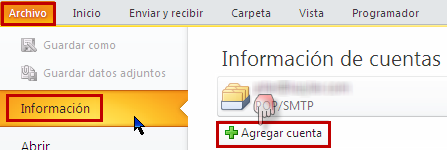
1º En Outlook 2010, en la ficha Archivo – Información, pulsamos en Agregar Cuenta:

office-2010-1 (configuracion-mantenimiento-ordenadores)

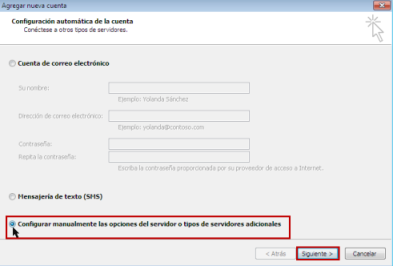
2º En la siguiente ventana seleccionamos Configurar manualmente las opciones del servidor y pulsamos en Siguiente:

office-2010-2 (configuración-mantenimiento-ordenadores)

3º Seleccionamos Correo electrónico de Internet para cuentas tipo POP o IMAP y Siguiente:

office-2010-3 (configuración-mantenimiento-ordenadores)

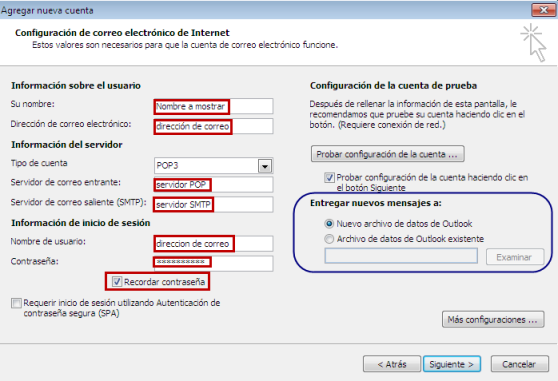
4º La siguiente ventana es donde introducimos todos los datos de la cuenta. Dichos datos nos los facilita nuestro servidor de correo a la hora de crear la cuenta.:

office-2010-4 (configuración-mantenimiento-ordenadores)


  • La dirección de correo electrónico 
  • El servidor de correo entrante POP3 
  • El servidor de correo saliente SMTP 
  • El nombre de usuario (generalmente es la misma dirección de correo)
  • La contraseña (la que hayamos definido o nos hayan facilitado)

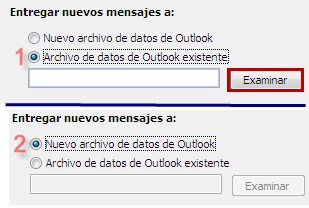
 NUEVO en OUTLOOK 2010: Además de introducir estos datos, en esta pantalla tenemos la opción de decidir dónde se van a almacenar los mensajes de la cuenta que estamos configurando Para ello elegimos:
(1)Archivo de datos de Outlook existente o
(2)Nuevo archivo de datos de Outlook

office-2010-4-2 (configuración-mantenimiento-ordenadores)

5º Seleccionando (1)Archivo de datos existente y pulsando Examinar localizamos y seleccionamos el archivo de datos (PST).

Esta opción sirve, por ejemplo, para trabajar con un único PST y tener todas las cuentas configuradas en él, manteniendo todos los mensajes en el mismo. Pulsamos Aceptar.

office-2010-5 (configuración-mantenimiento-ordenadores)

NUEVO en OUTLOOK 2010: Outlook 2010 crea una carpeta dentro de Mis documentosllamada Archivos de Outlook donde guarda, por defecto, los Archivos de datos (PST), en lugar de hacerlo en la trayectoria que lo hacía hasta ahora dentro de la configuración de usuario

office-2010-5-2 (configuración-mantenimiento-ordenadores)

6º Si seleccionamos (2)Nuevo archivo de datos de Outlook nos va a crear un nuevo PST en la carpeta Mis documentos\Archivos de Outlook lo va a llamar como llamemos a la cuenta dentro de Más configuraciones.

7º Pulsar en el botón  office-2010-7 (configuración-mantenimiento-ordenadores)  para acceder a configurar otros datos.

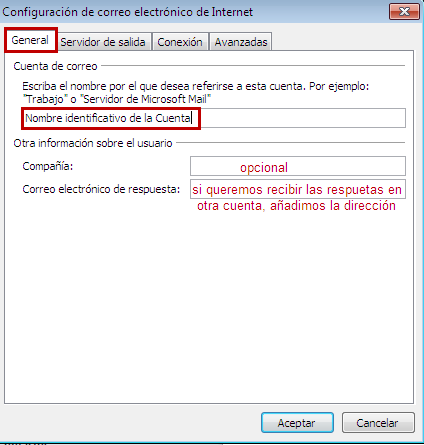
(a) En la ficha General introducimos un nombre que nos ayude a identificar la cuenta, también podemos introducir el nombre de la Compañía y si queremos que las respuestas a nuestros mensajes lleguen a otra cuenta, añadimos la otra dirección en la casilla:

office-2010-7a (configuracion-mantenimiento-ordenadores)


(b) En la ficha Servidor de salida y según la configuración que nos haya facilitado el servidor, deberemos marcar Mi servidor de salida requiere autentificación y Utilizar la misma configuración que mi servidor de correo de entrada (opción cada vez más utilizada por los servidores):

office-2010-7b (configuración-mantenimiento-ordenadores)
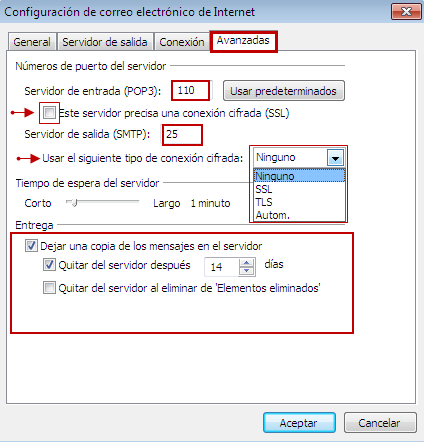
(c) En la ficha Avanzadas y si así se requiere tendremos que modificar los puertos utilizados y el tipo de conexión cifrada tanto en el POP3 como en el SMTP (datos facilitados por el servidor) .

NUEVO en OUTLOOK 2010: Tener en cuenta que, por defecto, la casilla Dejar una copia de los mensajes en el servidor – Quitar del servidor después de 14 díasaparece activada. Si no queremos dejar copia deberemos desmarcarla o cambiar las opciones (en días o al Eliminar). Aceptar.

office-2010-7c (configuración-mantenimiento-ordenadores)

8.- Al pulsar Aceptar volvemos a la pantalla de los datos y tenemos la opción (activada por defecto) deProbar la configuración de la cuenta… pulsando en el botón   o siguiente podemos verificar si todo está correcto:
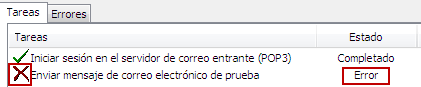
office-2010-8-1 (configuración-mantenimiento-ordenadores)


Si recibimos errores deberemos revisar los datos y probarlo de nuevo.

office-2010-8-2 (configuración-mantenimiento-ordenadores)


Cuando todo esté correcto pulsamos en Finalizar.

(a) Cuando queramos revisar la configuración de las cuentas configuradas, pulsamos en Archivo –Configuración de la cuenta – Configuración de la cuenta:

office-2010-8a (configuración-mantenimiento-ordenadores)


Entramos en una pantalla con la ficha para gestionarlas: Podemos crear nuevas (Nuevo), cambiar los datos de las ya configuradas (Cambiar), eliminarlas (Quitar), ordenarlas con ofice-2011-8b2y también modificar dónde se entregan los mensajes de dicha cuenta (Cuenta 1) pulsando en Cambiar carpeta:
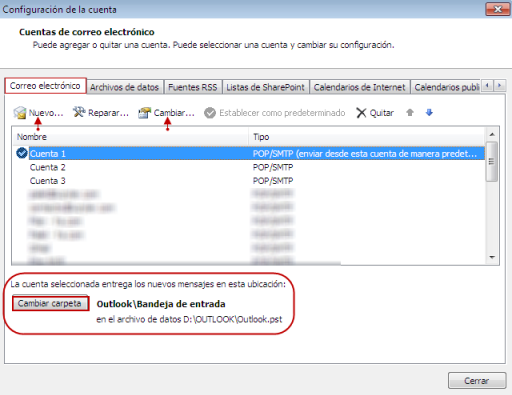
office-2010-8b (configuración-mantenimiento-ordenadores)

(c)  Al pulsar podemos seleccionar (1)una Nueva Carpeta o (2)un Nuevo archivo de datos de Outlook.:

office-2010-8c (configuración-mantenimiento-ordenadores)

(1)Nueva carpeta y le damos un nombre, el resultado:

office-2010-8c1 (configuración-mantenimiento-ordenadores)

(2)Nuevo archivo de datos de Outlook, el resultado:

office-2010-8c2 (configuración-mantenimiento-ordenadores)

Aquí queda como respuesta rápida para configuración.


https://ibericamultimedia.com/wp-content/uploads/2011/02/email-arroba-formacion-mantenimiento-informatico-microsoft-outlook-1280x1280p.jpg 1280 1280 webmaster https://ibericamultimedia.com/wp-content/uploads/2024/08/logo-iberica-multimedia-servicios-informaticos-Madrid-web.png webmaster2011-05-27 03:00:542016-11-04 03:05:41configurar cuenta de correo en Outlook 2010

Teclas método abreviado Microsoft Windows

12/03/2011/en Formación Mantenimiento Informático, Mantenimiento Ordenadores, Mantenimiento Software, Windows/por webmaster

Combinaciones de teclas de sistema de Windows:

  • F1: Ayuda
  • CTRL+ESC: abrir el menú Inicio
  • ALT+TAB: cambiar entre programas abiertos
  • ALT+F4: salir del programa
  • MAYÚS+SUPR: eliminar un elemento permanentemente
  • Logotipo de Windows+L: bloquear el equipo (sin usar CTRL+ALT+SUPR)

Combinaciones de teclas de programa de Windows:

  • CTRL+C: copiar
  • CTRL+X: cortar
  • CTRL+V: pegar
  • CTRL+Z: deshacer
  • CTRL+B: negrita
  • CTRL+U: subrayado
  • CTRL+I: cursiva

Combinaciones de clic del mouse y modificadores de teclado para objetos del shell:

  • MAYÚS+clic con el botón secundario: muestra un menú contextual que contiene comandos alternativos
  • MAYÚS+doble clic: ejecuta el comando alternativo predeterminado (el segundo elemento del menú)
  • ALT+doble clic: muestra las propiedades
  • MAYÚS+SUPR: elimina un elemento inmediatamente sin colocarlo en la Papelera de reciclaje

Comandos generales sólo de teclado:

  • F1: inicia la Ayuda de Windows
  • F10: activa las opciones de la barra de menús
  • MAYÚS+F10: abre el menú contextual del elemento seleccionado (es igual que hacer clic con el botón secundario en un objeto
  • CTRL+ESC: abre el menú Inicio (use las teclas de dirección para seleccionar un elemento)
  • CTRL+ESC o ESC: selecciona el botón Inicio (presione la tecla TAB para seleccionar la barra de tareas, o bien presione MAYÚS+F10 para abrir un menú contextual)
  • CTRL+MAYÚS+ESC: abre el Administrador de tareas de Windows
  • ALT+FLECHA DERECHA: abre un cuadro de lista desplegable
  • ALT+TAB: cambia a otro programa en ejecución (mantenga presionada la tecla ALT y, a continuación, pulse la tecla TAB para ver la ventana de conmutación de tareas)
  • MAYÚS: mantenga presionada la tecla MAYÚS mientras inserta un CD-ROM para omitir la característica de ejecución automática
  • ALT+ESPACIO: muestra el menú Sistema de la ventana principal (desde el menú Sistema se puede restaurar, mover, cambiar el tamaño, minimizar, maximizar o cerrar la ventana)
  • ALT+- (ALT+guión): muestra el menú Sistema de la ventana secundaria de la interfaz de múltiples documentos (MDI) (desde el menú Sistema de la ventana secundaria de MDI se puede restaurar, mover, cambiar el tamaño, minimizar, maximizar o cerrar la ventana secundaria)
  • CTRL+TAB: cambia a la siguiente ventana secundaria de un programa de interfaz de múltiples documentos (MDI)
  • ALT+letra subrayada del menú: abre el menú
  • ALT+F4: cierra la ventana activa
  • CTRL+F4: cierra la ventana activa de la Interfaz de múltiples documentos (MDI)
  • ALT+F6: conmuta entre varias ventanas del mismo programa (por ejemplo, cuando se muestra el cuadro de diálogo Buscar del Bloc de notas, ALT+F6 cambia entre el cuadro de diálogo Buscar y la ventana principal del Bloc de notas)

Métodos abreviados de objetos de shell y carpetas generales, y del Explorador de Windows:

Para un objeto seleccionado:

  • F2: cambiar el nombre del objeto
  • F3: buscar todos los archivos
  • CTRL+X: cortar
  • CTRL+C: copiar
  • CTRL+V: pegar
  • MAYÚS+SUPR: eliminar la selección inmediatamente, sin mover el elemento a la Papelera de reciclaje
  • ALT+ENTRAR: abrir las propiedades del objeto seleccionado

Para copiar un archivo:

Mantenga presionada la tecla CTRL mientras arrastra el archivo a otra carpeta.

Para crear un acceso directo:

Mantenga presionadas la teclas CTRL+MAYÚS mientras arrastra un archivo al escritorio o a una carpeta.

Control de carpetas generales y accesos directos:

  • F4: selecciona el cuadro Ir a una carpeta diferente y baja las entradas del cuadro (si la barra de herramientas está activa en el Explorador de Windows)
  • F5: actualiza la ventana activa.
  • F6: se mueve entre paneles en el Explorador de Windows
  • CTRL+G: abre la herramienta Ir a la carpeta (sólo en el Explorador de Windows en Windows 95)
  • CTRL+Z: deshacer el último comando
  • CTRL+A: seleccionar todos los elementos en la ventana activa
  • RETROCESO: cambiar a la carpeta principal
  • MAYÚS+clic+botón Cerrar: En las carpetas, cierra la carpeta actual y todas las carpetas primarias

Control del árbol del Explorador de Windows:

  • Teclado numérico *: expande todo lo que se encuentre bajo la selección actual
  • Teclado numérico +: expande la selección actual
  • Teclado numérico -: contrae la selección actual.
  • FLECHA DERECHA: expande la selección actual si no está expandida; en caso contrario, va al primer elemento secundario
  • FLECHA IZQUIERDA: contrae la selección actual si está expandida; en caso contrario, va al elemento principal

Control de propiedades:

  • CTRL+TAB/CTRL+MAYÚS+TAB: desplazarse por las fichas de propiedades

Métodos abreviados de Accesibilidad:

  • Presionar la tecla MAYÚS cinco veces: activa y desactiva StickyKeys
  • Mantener presionada la tecla MAYÚS derecha durante ocho segundos: activa y desactiva FilterKeys
  • Mantener presionada la tecla BLOQ NUM durante cinco segundos: activa y desactiva ToggleKeys
  • ALT izquierda+MAYÚS izquierda+BLOQ NUM: activa y desactiva MouseKeys
  • ALT izquierda+MAYÚS izquierda+IMPR PANT: activa y desactiva el contraste alto

Teclas de Microsoft Natural Keyboard:

  • Logotipo de Windows: Menú Inicio
  • Logotipo de Windows+R: cuadro de diálogo Ejecutar
  • Logotipo de Windows+M: minimizar todo
  • MAYÚS+Logotipo de Windows+M: deshacer minimizar todo
  • Logotipo de Windows+F1: Ayuda
  • Logotipo de Windows+E: Explorador de Windows
  • Logotipo de Windows+F: buscar archivos o carpetas
  • Logotipo de Windows+D: minimiza todas las ventanas abiertas y muestra el escritorio
  • CTRL+Logotipo de Windows+F: buscar equipo
  • CTRL+Logotipo de Windows+TAB: mueve el foco de Inicio a la barra de herramientas Inicio rápido, a la bandeja del sistema (use la FLECHA DERECHA o FLECHA IZQUIERDA para mover el foco a los elementos de la barra de herramientas Inicio rápido y de la bandeja del sistema)
  • Logotipo de Windows+TAB: recorrer los botones de la barra de tareas
  • Logotipo de Windows+Inter: cuadro de diálogo Propiedades del sistema
  • Tecla de aplicación: muestra el menú contextual del elemento seleccionado

Microsoft Natural Keyboard con software IntelliType instalado:

  • Logotipo de Windows+L: cerrar sesión de Windows
  • Logotipo de Windows+P: inicia el Administrador de impresión
  • Logotipo de Windows+C: abre el Panel de control
  • Logotipo de Windows+V: inicia el Portapapeles
  • Logotipo de Windows+K: abre el cuadro de diálogo Propiedades de teclado
  • Logotipo de Windows+I: abre el cuadro de diálogo Propiedades del mouse
  • Logotipo de Windows+A: inicia las opciones de Accesibilidad (si está instalado)
  • Logotipo de Windows+BARRA ESPACIADORA: muestra la lista de teclas de método abreviado de Microsoft IntelliType
  • Logotipo de Windows+S: Activa y desactiva BLOQ MAYÚS

Comandos de teclado para cuadros de diálogo:

  • TAB: Va al siguiente control del cuadro de diálogo
  • MAYÚS+TAB: ir al control anterior del cuadro de diálogo
  • BARRA ESPACIADORA: si el control actual es un botón, equivale a hacer clic en él. Si el control actual es una casilla de verificación, equivale a activar o desactivar la casilla de verificación. Si el control actual es una opción, se selecciona la opción.
  • ENTRAR: equivale a hacer clic en el botón seleccionado (el botón que muestra el contorno)
  • ESC: equivale a hacer clic en el botón Cancelar
  • ALT+letra subrayada del elemento del cuadro de diálogo: ir al elemento correspondiente
https://ibericamultimedia.com/wp-content/uploads/2011/03/microsoft-windows-mantenimiento-informatico-1280x721p.jpg 721 1280 webmaster https://ibericamultimedia.com/wp-content/uploads/2024/08/logo-iberica-multimedia-servicios-informaticos-Madrid-web.png webmaster2011-03-12 16:25:032016-11-12 16:40:48Teclas método abreviado Microsoft Windows

Puertos conexión en ordenadores y servidores

02/03/2011/en Formación Mantenimiento Informático, Hardware, Hardware formación, Mantenimiento Portátiles, Mantenimiento Redes, Mantenimiento Servidores, PCs/por webmaster

Estamos presenciando un gran cambio en la forma de comunicación de los dispositivos de nuestro ordenador, por una parte están desapareciendo poco a poco los ya clásicos puertos serie y paralelo, pero no van ha ser los únicos en desaparecer. La tendencia apunta a que desaparecerán también los PS/2, Joystick, IDE, floppy y PCI.

Todos estos puertos están siendo sustituidos poco a poco por puertos USB, FireWire y Serial-ATA. Con estos puertos conseguimos mayor flexibilidad, abaratamiento de costes y mucha más velocidad. Los nuevos PC’s son y sobretodo serán mucho mas pequeños al reducir el principal obstáculo en el tamaño, la placa base (MOBO).

USB 1.1 Y USB 2.0 (HI-SPEED USB)

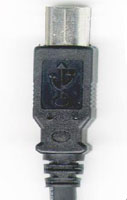
usb_a_puerto-ordenador-mantenimiento-informaticoFueron los primeros en aparecer de la mano de INTEL ofreciendo unas características de 12Mbits/s en su especificación 1.1 y una conexión de hasta 127 dispositivos encadenados.
En su especificación 2.0 pasamos a 480Mbits/s. Este tipo de puertos están destinados a teclados, ratones, joysticks, cámaras digitales, módems, impresoras, escáner, sintonizadoras de TV, memorias de almacenamiento externo tipo FLASH. Sin olvidarnos de todo tipo de discos duros externos por puerto USB.

Veremos las velocidades de las próximas versionse USB 3.0 y 4.0 cuando vayan llegando al mercado de consumo.

FIREWIRE IEEE1394

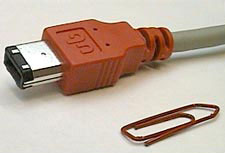
firewire-6-pines-mantenimiento-informatico-ordenadoresEstos puertos llegaron de la mano de apple y llegaron con unas especificaciones iniciales muy superiores a los puertos usb, cuando los usb ofrecían conexiones de 12Mbits/s, los firewire ya ofrecían conexiones de hasta 400Mbits/s con  hasta 63 dispositivos encadenados.
En estos momentos estamos esperando las nuevas especificaciones de este puerto con transferencias iniciales de hasta 800Mbits/s en la primera revisión y más de 1Gbit/s en futuras versiones. Estos puertos con mayor ancho de banda están destinados a sistemas de video, videocámaras DV, cámaras digitales, HDTV (Televisión de alta definición), etc…

SERIAL-ATA 1.0 (SATA)

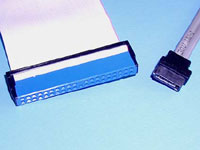
SerialATAcables-mantenimiento-ordenadores-informaticoLa última novedad en puertos vienen de la mano de Intel, IBM, Dell, Maxtor, Seagate y APT.
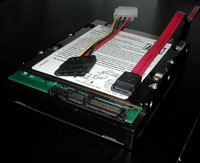
En su especificación 1.0 comienzan con una transferencia de 1,5 Gbits/s que equivale a un actual ATA150, pero al ser una tecnología totalmente escalable en unos años pasaremos primero a 3 Gbits/s y luego a 6 Gbits/s llegando aquí a su máxima transferencia.

Este tipo de SATA está previsto sean las nuevas versiones SATA 2.0 y SATA 3.0 para las transferencias de hasta 6 GB / sg.

SATASeagate-disco-duro-ordenador-servicio-tecnicoEsta nueva tecnología destinada a dispositivos internos (Discos duros, grabadoras, DVD, CD-ROM, etc…) nos proporciona un nuevo estándar para los próximos 10 años. El cable Serial-ATA tan solo consta de 4 hilos, lo cual nos beneficia directamente en soluciones térmicas al generar menos turbulencias a la hora de diseñar circuitos de refrigeración, creación de sistemas más compactos y enrutamientos con la MOBO más flexibles.

Leer más

https://ibericamultimedia.com/wp-content/uploads/2016/11/puertos-ordenadores-servidores-portatiles-computer-mantenimiento-informatico-1280x853p.jpg 853 1280 webmaster https://ibericamultimedia.com/wp-content/uploads/2024/08/logo-iberica-multimedia-servicios-informaticos-Madrid-web.png webmaster2011-03-02 16:00:012016-11-12 16:14:42Puertos conexión en ordenadores y servidores

configurar cuenta de correo en Outlook 2007

27/02/2011/en Formación Mantenimiento Informático, Guía configuración email, Mantenimiento Informático, Mantenimiento Ordenadores/por webmaster

¿ Cómo configurar su buzón de correo en Microsoft Outlook 2007 ?

Antes de configurar su cuenta de correo en Microsoft Outlook 2007 debe solicitarnos la creación de las mismas para su dominio. Debe tener preparados los siguientes datos:

  1. Nombre de la cuenta o buzón de correo
  2. Clave de la cuenta o del buzón de correo
  3. Nombre de los servidores entrantes y salientes
  4. Saber para que dominio son esos datos (obvio si tenemos esos datos)

(Para acceder al panel de control si tuviera el alojamiento gold puede hacerlo en https://su_dominio/cpanel, pero seguramente no sea su caso)

Una vez creada abra el programa Microsoft Outlook 2007 y siga los siguientes pasos para configurarlo:

Paso 1. En el menú seleccione Herramientas y luego Configuración de la cuenta...

outlook2007-1-mantenimiento-informatico-madrid-reparacion-ordenadores

Paso 2. En la ventana que le aparece escoja Nuevo… para añadir la cuenta de correo.

outlook2007-2-mantenimiento-informatico-madrid-reparacion-ordenadores

Paso 3. Seleccione Microsoft Exchange, POP3, IMAP o HTTP y pulse botón marcado como Siguiente

outlook2007-3-mantenimiento-informatico-madrid-reparacion-ordenadores

Paso 4. Abajo, seleccione Configurar manualmente las opciones del servidor o tipos de servidores adicionales .

outlook2007-4-mantenimiento-informatico-madrid-reparacion-ordenadores

Seleccione Correo electrónico de Internet .

outlook2007-4-2-mantenimiento-informatico-madrid-reparacion-ordenadores

Paso 5. Rellene todos los campos de la siguiente manera:

  • Información del usuario
    • Su Nombre: El nombre que quiere que aparezca al enviar un correo.
    • Dirección de correo electrónico: Su correo electrónico, en el ejemplo: correo@su-dominio.com.
  • Información del servidor
    • Tipo de Cuenta: POP3.
    • Servidor de correo entrante: Inserte mail.su-dominio.com.
    • Servidor de correo saliente(SMTP): Como el entrante inserte mail.su-dominio.com.
    • Nombre de usuario: Escriba la cuenta de correo, correo@su-dominio.com.
    • Contraseña: La contraseña de su cuenta de correo.

Una vez relleno todos los campos seleccione Más configuraciones…, aparece en la imagen en el cuadro rojo:

outlook2007-5-mantenimiento-informatico-madrid-reparacion-ordenadores

Paso 6. Una vez seleccionado Más configuraciones aparece una ventana donde tiene que escoger la pestaña Servidor de Salida, ahí seleccione Mi servidor de salida (SMTP) requiere autenticación..

outlook2007-6-mantenimiento-informatico-madrid-reparacion-ordenadores

Con esto queda configurada la cuenta de correo en Outlook 2007. Se pulsa Aceptar y todo listo.

Como observación adicional le comentamos que en esta ventana anterior y dentro de las opciones o solapita de Avanzadas puede cambiar el número puerto de envío SMTP del 25 al 26 si desea saltar los bloqueos de su operador de telefonía (Telefónica), aunque esto no es necesario. Es muy importante que no tenga marcada la casilla Dejar una copia de los mensajes en el servidor, pues esto haría que su buzón se llenara hasta su capacidad máxima y dejara de recibir los correos.

También le informamos que desde el enlace http://su_dominio.com/webmail, podrá acceder a distintos servicios de su buzón de correo como son:

  • Gestor de correo en web (Horde por ejemplo)
  • Cambiar la contraseña de su buzón (debería luego reconfigurarla en Outlook Express)
  • Opciones de redirección de correo
  • Contestaciones de correo automáticas (cuando está de vacaciones, etc…). Auto-respuestas.
  • Herramienta para configuración de correo automática en distintos programas de correo (Outlook, etc..)
  • Herramientas avanzadas de filtrado de correo (utilizar con cuidado y sólo para usuarios avanzados)
  • Distintas utilidades y herramientas avanzadas
https://ibericamultimedia.com/wp-content/uploads/2011/02/email-arroba-formacion-mantenimiento-informatico-microsoft-outlook-1280x1280p.jpg 1280 1280 webmaster https://ibericamultimedia.com/wp-content/uploads/2024/08/logo-iberica-multimedia-servicios-informaticos-Madrid-web.png webmaster2011-02-27 03:02:552016-11-04 03:03:13configurar cuenta de correo en Outlook 2007

configurar una cuenta de correo en OUTLOOK 2003

27/02/2011/en Formación Mantenimiento Informático, Guía configuración email, Mantenimiento Informático, Mantenimiento Ordenadores/por webmaster

Cómo configurar una cuenta de correo en OUTLOOK 2003 ?

Antes de configurar su cuenta de correo en Microsoft Outlook 2003 debe solicitarnos la creación de las mismas para su dominio. Debe tener preparados ya los siguientes datos:

  • Nombre de la cuenta o buzón de correo
  • Clave de la cuenta o del buzón de correo
  • Nombre de los servidores entrantes y salientes
  • Saber para que dominio son esos datos (obviamente el suyo)

(Para acceder al panel de control si tuviera el alojamiento gold puede hacerlo en https://su_dominio/cpanel, pero seguramente no sea su caso)

Una vez creadas dichas cuentas y cuando tenga esos datos abra el programa Microsoft Outlook 2003 y siga los siguientes pasos para configurarlo:

Paso 1. Dentro del programa vaya a Herramientas y luego a Cuentas de correo electrónico.

outlook-2003-1-mantenimiento-informatico-servicio-tecnico-ordenadores-madrid

Paso 2. En la ventana que aparece seleccione Agregar una nueva cuenta de correo electrónico, pase a la siguiente etapa con Siguiente.

outlook-2003-2-mantenimiento-informatico-servicio-tecnico-ordenadores-madrid

Paso 3. El Tipo de Servidor que tiene que escoger es POP 3.

outlook-2003-3-mantenimiento-informatico-servicio-tecnico-ordenadores-madrid

Paso 4. En la configuración del correo POP3 tiene que rellenar los campos de la siguiente forma:

  • Información sobre el usuario:
    • Su nombre: El nombre que quiere que aparezca al enviar un mail.
    • Dirección de correo electrónico: El correo que está configurando su-correo@su-dominio.com
  • Información del servidor:
    • Servidor Correo Entrante (POP3): mail.su-dominio.com
    • Servidor Correo Saliente (SMTP): mail.su-dominio.com
  • Información de inicio de sesión:
    • Nombre de usuario: Tiene que poner el nombre entero de su cuenta de correo, en este ejemplo, su-correo@dominio.com.
    • Contraseña: La contraseña de la cuenta de correo (que ya le sumistramos).

Una vez relleno seleccione: Más configuraciones...

outlook-2003-4-mantenimiento-informatico-servicio-tecnico-ordenadores-madrid

Paso 5. En la nueva ventana que aparece al haber seleccionado Más configuraciones escoga la pestaña Servidor de salida, ahí marque Mi servidor de salida (SMTP) requiere autenticación

outlook-2003-5-mantenimiento-informatico-servicio-tecnico-ordenadores-madrid

Paso 6: Una vez que la ha marcado, pinche en Aceptar donde volverá a la pantalla anterior y seleccione de nuevo Aceptar. Pinchando en Finalizar la cuenta de correo estará configurada en outlook 2003.

En esta ventana anterior y dentro de las opciones o solapita de Avanzadas puede cambiar el número puerto de envío SMTP del 25 al 26 si desea saltar los bloqueos de su operador de telefonía (Telefónica), aunque esto no es necesario. Es muy importante que no tenga marcada la casilla Dejar una copia de los mensajes en el servidor, pues esto haría que su buzón se llenara hasta su capacidad máxima y dejara de recibir los correos.

outlook-2003-6-mantenimiento-informatico-servicio-tecnico-ordenadores-madrid

Por último le informamos que desde el enlace http://su_dominio.com/webmail, podrá acceder a distintos servicios de su buzón de correo como son:

  1. Gestor de correo en web (Horde por ejemplo)
  2. Cambiar la contraseña de su buzón (debería luego reconfigurarla en Outlook Express)
  3. Opciones de redirección de correo
  4. Contestaciones de correo automáticas (cuando está de vacaciones, etc…). Auto-respuestas.
  5. Herramienta para configuración de correo automática en distintos programas de correo (Outlook, etc..)
  6. Herramientas avanzadas de filtrado de correo (utilizar con cuidado y sólo para usuarios avanzados)
  7. Distintas utilidades y herramientas avanzadas

https://ibericamultimedia.com/wp-content/uploads/2011/02/email-arroba-formacion-mantenimiento-informatico-microsoft-outlook-1280x1280p.jpg 1280 1280 webmaster https://ibericamultimedia.com/wp-content/uploads/2024/08/logo-iberica-multimedia-servicios-informaticos-Madrid-web.png webmaster2011-02-27 02:58:132016-11-04 03:00:30configurar una cuenta de correo en OUTLOOK 2003

Wi-Fi y alergias a ondas electromagnéticas y otras instalaciones

09/02/2011/en Formación Mantenimiento Informático, Hardware, Hardware formación, Mantenimiento Informático, Mantenimiento Ordenadores, Mantenimiento Portátiles, Mantenimiento Redes, Mantenimiento Servidores, Noticias Informática, PCs, WiFi/por webmaster

En un mundo cada vez más inalámbrico, hay alérgicos al Wi-Fi

Joaquín Fernández Solà, médico consultor senior del Servicio de Medicina Interna del Hospital Clínic de Barcelona, ha alertado de la proliferación de personas “alérgicas” a las ondas electromagnéticas de las redes Wi-Fi. Pero, como casi todo problema, éste también viene con su respectiva oportunidad de negocios.

De hecho, ya empiezan a proliferar las empresas que ofrecen cortinas aislantes de redes inalámbricas.

El facultativo ha precisado que estas personas no sufren técnicamente una alergia a estos campos magnéticos, sino que desarrollan una “sensibilidad” que manifiestan con trastornos que pueden ir desde ansiedad, vómitos, dolores de cabeza, migrañas, tos, escozor de ojos, irritabilidad, insomnio y eccemas en la piel.

El Hospital Clínic ha atendido en tres años a un centenar de pacientes con esta sensibilidad, que se calcula que afecta a una de cada 1.000 personas, pero que Fernández alerta de que podrían ser más a largo plazo, porque no están probados los efectos de estos campos tras un período de muchos años.

El perfil de la mayoría de afectados responde al de personas con sensibilidad química a agentes ambientales y a determinados ambientes, pero empiezan a darse casos de hombres y mujeres que desarrollan primero una sensibilidad a estos campos.

De entrada, suelen ser trabajadores inmersos en un entorno, generalmente laboral, repleto de ondas electromagnéticas, “auténticos búnkeres” que provocan trastornos en algunos de ellos.

El experto ha criticado la ingente presencia de antenas, repetidores, redes Wi-fi, computadoras y microondas en entornos comunes sin que se haya demostrado “a largo plazo” su inocuidad, y ha lamentado que exista “cierta tolerancia” hacia estos aparatos.

Cómo evitar o minimizar la exposición de una persona a ondas electromagnéticas.

Por ello, ha recomendado evitar una exposición intensiva a estos campos, contemplar la posibilidad de comprar móviles de tercera generación que reducen la emisión de ondas, además de pantallas LED y protectores de pantalla.

Ha considerado inadmisible que en Barcelona haya “niveles de contaminación ilegales”, y ha advertido de que en el futuro podría darse una situación como la ocurrida con el tabaco, al principio visto como signo de modernidad y actualmente prohibido en lugares públicos.

Dirigida por Francisco Canals, la Agencia de la Picaresca -antiguo Observatorio de Internet- ha lamentado que estas personas deben vivir al margen de la tecnología y representan “la cara B de una sociedad cada vez más tecnificada”.

De hecho, también ha señalado que han proliferado las empresas que ofrecen cortinas aislantes de redes Wifi. (Europa Press)

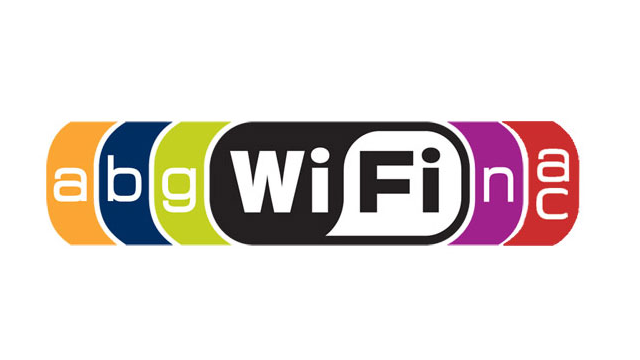
Aprovechamos para recordar, que en IbéricaMultimedia seguimos ofreciendo a nuestros clientes dentro de nuestros contratos de mantenimiento informático, todo tipo de instalaciones de redes WIFI, tanto de interior como de exterior, así como despliegues WIFI en eventos públicos o privados.

https://ibericamultimedia.com/wp-content/uploads/2016/06/instalación_wifi_comunidades_vecinos_edificios_madrid_WiFi-802.11ac.png 360 640 webmaster https://ibericamultimedia.com/wp-content/uploads/2024/08/logo-iberica-multimedia-servicios-informaticos-Madrid-web.png webmaster2011-02-09 12:00:092016-11-24 21:16:35Wi-Fi y alergias a ondas electromagnéticas y otras instalaciones

configurar cuenta de correo en Outlook Express

02/02/2011/en Formación Mantenimiento Informático, Guía configuración email, Mantenimiento Informático, Mantenimiento Ordenadores/por webmaster

Antes de configurar su cuenta de correo en Outlook Express debe solicitarnos la creación de las mismas para su dominio y deberá tener preparados los siguientes datos:

  • Nombre de la cuenta o buzón de correo
  • Clave de la cuenta o del buzón de correo
  • Nombre de los servidores entrantes y salientes
  • Saber para que dominio son esos datos (obviamente el nuestro)

(Para acceder al panel de control si tuviera el alojamiento gold puede hacerlo en https://su_dominio/cpanel, pero seguramente no sea su caso)

Una vez abierto el programa de correo “Outlook Express”,  debe seguir los siguientes pasos:

Paso 1: Para configurar la cuenta en Outlook, ir a Herramientas y seleccionar Cuentas…

outlookexpress1-mantenimiento-informatico-ordenadores-madrid

Paso 2: Seleccione Agregar y luego Correos…

outlookexpress2-mantenimiento-informatico-ordenadores-madrid

Paso 3: Escriba el nombre que quiera dar a la cuenta (esta identificación es la que verán los que reciban sus correos)

outlookexpress3-mantenimiento-informatico-ordenadores-madrid

Paso 4: Inserte su dirección de correo electrónico (como por ejemplo info@su_dominio.com)

outlookexpress4-mantenimiento-informatico-ordenadores-madrid

Paso 5: En el campo Servidor de correo entrante y Servidor de correo saliente escriba mail.su_dominio.com

(por ejemplo mail . ibericamultimedia . com) sin espacios y con los puntos.
Puede indicar otro servidor de correo saliente si lo desea, pero para nuestros clientes podemos usar los dos con el mismo nombre y funcionará de forma ágil y segura

outlookexpress5-mantenimiento-informatico-ordenadores-madrid

Paso 6: Inserte el nombre de la cuenta y la contraseña creados en el panel de control por nosotros y cuyo dato le hemos ya suministrado. En la ventana siguiente, haga clic en Finalizar

outlookexpress6-mantenimiento-informatico-ordenadores-madrid

Paso 7: Seleccionar la cuenta de correo creada y pinchar en Propiedades. Seleccionar la pestaña Servidores y activar la casilla Mi servidor requiere autenticación. Luego pinchar en Configuración…

outlookexpress7-mantenimiento-informatico-ordenadores-madrid

Paso 8: Pulsar el botón Aplicar y seguidamente Aceptar. Con esto quedaría configurado el buzón de correo.

Paso 9: Si alguna vez TELEFÓNICA u otro proveedor de servicios nos bloqueara el puerto 25 (el de envío de correos) podríamos solventarlo temporalmente pulsando la solapita que viene marcada como Avanzada y seleccionar el puerto 26 (en vez del 25) en la casilla que pone Correo saliente (SMTP). En esta ventana es también importante no tener marcada la casilla que pone Mantener una copia de los mensajes en el servidor,  pues aunque podríamos acceder a dichos mensajes desde el servicio de WebMail en el enlace http://www.su_dominio.com/webmail, el buzón de correo se llenaría y dejaría de recibir mensajes una vez esto suceda.

Desde este mismo enlace http://su_dominio.com/webmail, podrá acceder a distintos servicios de su buzón de correo como son:

  1. Gestor de correo en web (Horde por ejemplo)
  2. Cambiar la contraseña de su buzón (debería luego reconfigurarla en Outlook Express)
  3. Opciones de redirección de correo
  4. Contestaciones de correo automáticas (cuando está de vacaciones, etc…). Auto-respuestas.
  5. Herramienta para configuración de correo automática en distintos programas de correo (Outlook, etc..)
  6. Herramientas avanzadas de filtrado de correo (utilizar con cuidado y sólo para usuarios avanzados)
  7. Distintas utilidades y herramientas avanzadas


https://ibericamultimedia.com/wp-content/uploads/2011/02/email-arroba-formacion-mantenimiento-informatico-microsoft-outlook-1280x1280p.jpg 1280 1280 webmaster https://ibericamultimedia.com/wp-content/uploads/2024/08/logo-iberica-multimedia-servicios-informaticos-Madrid-web.png webmaster2011-02-02 14:00:212016-11-04 02:56:12configurar cuenta de correo en Outlook Express

Garmin lanza dos GPS de pulsera

20/09/2009/en Hardware formación/por webmaster

Garmin ha presentado dos nuevos GPS de pulsera.

Se trata de los modelos Foretrex 301 y Foretrex 401, que se han diseñado para escaladores, esquiadores, windsurfistas y piragüistas. Ambos, que se caracterizan por su diseño robusto y ligero, cuentan con un receptor GPS de alta sensibilidad con tecnología HotFix.

Almacenan hasta 500 waypoints, 20 rutas y 10.000 puntos o tracks guardados.

Los dos incluyen conexión USB para su conexión al PC o Mac y gracias al programa Trip and Waypoint Manager de Garmin se pueden descargar los waypoints y tracks para planificar la ruta sobre el mapa y luego volver a pasarlos al GPS.

https://ibericamultimedia.com/wp-content/uploads/2016/11/garmin-reparacion-servicio-tecnico-informatico-madrid.jpg 275 350 webmaster https://ibericamultimedia.com/wp-content/uploads/2024/08/logo-iberica-multimedia-servicios-informaticos-Madrid-web.png webmaster2009-09-20 10:30:132016-11-14 07:29:21Garmin lanza dos GPS de pulsera
Página 2 de 41234
Search Search

Categorías de Servicios:

Alquiler de Informática (16) Alquiler de Ordenadores Portátiles (3) Alquiler de Ordenadores Sobremesa (4) Alquiler de Servidores Empresariales (1) Alquiler Impresoras Madrid (8) Alquiler Monitores Ordenador (1) Alquiler VoIP de Centralitas Virtuales (5) a Servicios Destacados (33) Auditoría Informática Sistemas (3) Auditorías Seguridad Informática (6) Borrado Certificado de Datos (7) Borrado de Datos Certificado (7) Borrado y destrucción (18) Centralitas virtuales VoIP (1) Consultoría Tecnológica Eventos (5) Contratos Mantenimiento Informático (19) Destrucción Discos Duros (1) Destrucción Ordenadores PCs (1) Destrucción Soportes Multimedia (3) Fabricación (29) Fabricantes (18) Informático a Domicilio en Madrid (5) Instalación Redes Locales (3) Instalación Redes WiFi (3) Inventarios Hardware & Software (2) Inventarios Sistemas Información (1) Laboratorio Reparaciones Digitales (2) Mantenimiento de Programas (2) Mantenimiento Informático Integral (31) Mantenimiento Informático Ordenadores (3) Mantenimiento Informático Servidores (3) Mantenimiento Instalaciones Informáticas (4) Mantenimiento Ordenadores PCs (3) Mantenimiento Servidores Empresariales (1) Mantenimiento Sitios Web (10) Puntos de Información Multimedia (11) Recuperación datos discos duros (8) Reparación de impresoras (7) Reparación de Ordenadores (10) Reparación de Servidores (4) Servicio Técnico Informático (4) Tipos de Mantenimiento (9) Traslado instalaciones informáticas (9) Traslado Racks Informática (1) Zonas de Mantenimiento Informático en Madrid (21)

Entradas recientes

  • Microsoft aumenta los precios de sus licencias el 01 de julio 2026
  • Tus conversaciones con la IA pueden no ser privadas y filtrarse
  • Navegador Vivaldi, europeo y con VPN gratis
  • Microsoft lanza un parche de emergencia para Windows 11
  • Filtración masiva con 16.000 millones de credenciales robadas
  • Activar el «Modo Dios» en nuestro Microsoft Windows
  • Festival de la Canción Eurovisión Junior 2024 en la «Caja Mágica»
  • Ataque a WordPress con millones de webs afectadas
  • Directiva europea NIS2 y empresas afectadas en la UE
  • WiFi 7 para empresas y eventos de alta densidad

NOS PUEDE VISITAR:

Calle de la Sierra de los Filabres 63

28038 – Madrid (España)
info@ibericamultimedia.com
Teléfono: (+34) 91 328 5600


Ordenadores servicio técnico y mantenimiento informático

Horario de lunes a viernes
de 9 a 14 y de 16 a 19 hrs.

ENLACES RÁPIDOS:

Novedades y Noticias
Nuestro blog completo
Nuestros Enlaces
Nuestra Cronología
Nuestro Equipo Técnico
Servicios Informáticos
Mapa del sitio web

SERVICIOS IT:

20/02/2025

Mantenimiento Informática Madrid

04/09/2024

Mantenimiento Informático Adaptativo

04/09/2024

Mantenimiento Sistemas de Información

Entradas Recientes:

  • Microsoft aumenta los precios de sus licencias el 01 de julio 2026 19/06/2026
  • Tus conversaciones con la IA pueden no ser privadas y filtrarse 14/06/2026
  • Navegador Vivaldi, europeo y con VPN gratis 31/05/2026
  • Microsoft lanza un parche de emergencia para Windows 11 15/03/2026
  • Filtración masiva con 16.000 millones de credenciales robadas 30/06/2025

FORMULARIOS WEB:

Llámanos por Teléfono Formulario de Contacto Suscripción al Boletín
kit digital

© 2025 Copyright – Powered by IM | Aviso Legal | Accesibilidad | Política de Privacidad | Política de Cookies | Mapa de la web |

Desplazarse hacia arriba Desplazarse hacia arriba Desplazarse hacia arriba
Esta web utiliza cookies de terceros para mejorar su experiencia de navegación, mostrar anuncios o contenidos personalizados y analizar el tráfico. Al hacer click en “Aceptar” usted consiente su uso.Aceptar RechazarAjustesLeer mas
Política de cookies y privacidad

Privacy Overview

This website uses cookies to improve your experience while you navigate through the website. Out of these cookies, the cookies that are categorized as necessary are stored on your browser as they are essential for the working of basic functionalities of the website. We also use third-party cookies that help us analyze and understand how you use this website. These cookies will be stored in your browser only with your consent. You also have the option to opt-out of these cookies. But opting out of some of these cookies may have an effect on your browsing experience.
Necessary
Siempre activado
Necessary cookies are absolutely essential for the website to function properly. This category only includes cookies that ensures basic functionalities and security features of the website. These cookies do not store any personal information.
Non-necessary
Any cookies that may not be particularly necessary for the website to function and is used specifically to collect user personal data via analytics, ads, other embedded contents are termed as non-necessary cookies. It is mandatory to procure user consent prior to running these cookies on your website.
GUARDAR Y ACEPTAR